

編輯:Android 手機綜合
想留下遊戲畫面、聊天記錄或某個設定頁,截圖是最快的辦法。Android 可用的方式大致分三類。
Android 4.0 之後就自帶截圖了,最常見的組合是音量減鍵 + 電源鍵同時按壓,聽到快門聲、看到縮圖出現即代表成功。之後下拉通知列,點「已擷取螢幕」通知就能檢視。
不過各家做法不一:有些機型是長按電源鍵數秒後在選單中選截圖;有些則是把音量減與電源一起按住幾秒。以三星 9300 為例,路徑是「設定 → 動作 → 手掌動作 → 手掌滑動擷取」,開啟後在任一畫面用手掌側面從螢幕一側掃到另一側即可全屏截圖。小米則是選單鍵 + 音量下鍵。其他機型的組合建議直接搜尋對應型號。
也有 App 專做這件事,功能單純但很直覺。例如 ShootMe,裝好之後只要搖一搖手機就完成截圖,適合按鍵組合不好按的情境。
把 91 手機助手這類工具接上手機後,就能直接從電腦端截圖,還能加上手機外框、旋轉畫面等後製效果。其他助手軟體大多也有類似功能,操作邏輯差不多。
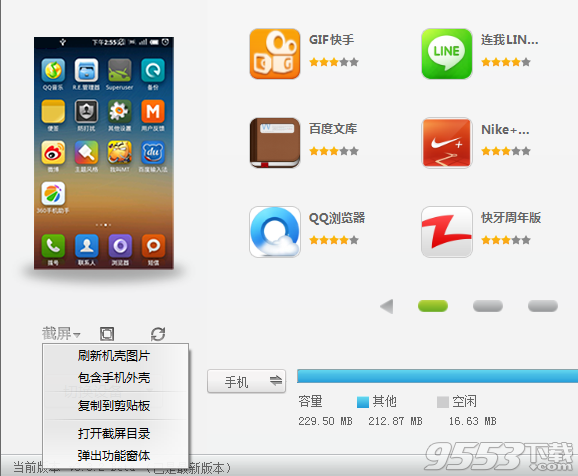
日常使用最方便的仍是系統內建方案,因為不必連線也不必額外安裝;只有在需要外框美化或批次擷取時,電腦端助手才更有優勢。
 HTC G14刷機保姆級教程 小白也能輕鬆上手
HTC G14刷機教程來啦!相信不少人還不會通過軟解S-OFF來刷機,接下來小編就手把手教你用S-OFF刷機,同時講解HTC G14 Sensation如何刷入Recov
 摩托羅拉XT316評測:直板全鍵盤的入門安卓機,600MHz也能打
摩托羅拉 XT316 是一款定位入門的 Android 智能手機,最大特色是市面上少見的直板全鍵盤布局,文字輸入體驗流暢順手。處理器主頻雖只有 600MHz,實際跑出來的
 Android 5.0記憶體洩漏導致當機?症狀與處理方式整理
部分Android 5.0裝置會出現記憶體洩漏,而且表現形式五花八門:背景程式自動關閉後重啟;返回桌面時啟動器重新繪製且耗時過長;多工與最近使用列表出現延遲
 老牌語音工具TeamSpeak登陸Android,跨平台版圖再擴張
擁有十幾年歷史的語音軟件 TeamSpeak 終於來到 Android,繼續擴充它的平台兼容版圖。 十餘年積累下來,TeamSpeak 已經成為在線玩家、朋友與家人,以及