

編輯:Android 手機綜合
使用手機的過程中,難免會遇到想保留當下畫面的時刻——也許是一段遊戲戰績,也許是一串聊天內容。這時候就需要截屏。可用的途徑主要有三種,各有適用場景。
Android 4.0 起內建截屏,操作是同時按下音量減與電源鍵,聽見快門聲、螢幕出現縮圖即完成。要找圖很簡單:下拉通知列,點開「已擷取螢幕畫面」那則通知。
但各家快捷鍵差異不小。有些機型長按電源鍵幾秒就會跳出截圖選項;有些則需要把音量減與電源按住數秒。三星 9300 走的是手勢路線:在「手掌動作」中開啟「手掌滑動擷取」,之後用手側面橫掃螢幕即可。小米的組合則是選單鍵搭配音量下鍵。不確定的話,查一下自家型號最省事。
這類應用功能單一卻很有效,例如 ShootMe 裝好後搖動手機就能截圖,適合按鍵不易同時按壓的使用情境。
像 91 手機助手這類工具,在與手機連線後即可從電腦端擷取畫面,還能套用外殼框、旋轉視角等效果。同類工具基本都具備相近能力。
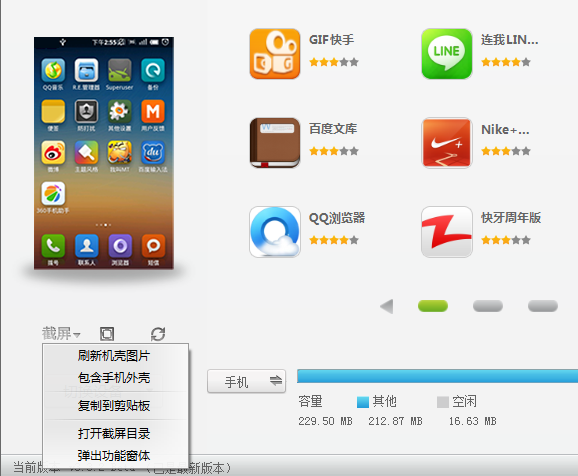
要挑哪一種?如果只是偶爾截一張圖,系統內建最省事;需要大量擷取或加上外框美化,電腦端助手效率更高。
 手動安裝安卓 USB 與 ADB 驅動教學
不少人反映手機接電腦沒反應,其實多半是因為安卓手機需要驅動,而這個驅動往往得自己裝。下面示範手動安裝 USB 驅動的整個流程。 1、先下載對應的驅動包。 2、下載完成後解
 APUS桌面怎麼用?自動分類的簡潔啟動器
APUS桌面怎麼用? APUS Launcher的特色在啟動階段就表現得很明顯:它會自動依使用習慣整理出常用軟體的主桌面,省去手動排列的功夫。 第二個特色是自動歸類。桌
 Android 5.0 刷機包怎麼用?安裝流程圖解
手上已經有 Android 5.0 的刷機包,卻不知道從何下手?以下把安裝流程完整走一遍。 Android 5.0 刷機包安裝步驟 1、先在電腦上安裝 Nexus 的
 索尼 LT26i Xperia S 刷機圖文教學
網上關於 LT26i 的教程有的複雜有的簡單,真正能一次跑通的做法其實不難。這篇用完美刷機把索尼 Xperia S 的刷機流程完整走一遍。 第一步:連接手機 接上數據線,