

編輯:Android 手機綜合
手機裡存了一堆生活照,卻一直懶得傳到電腦再印?其實只要電腦端與手機端登入同一個QQ帳號,再把彩色印表機開著,就能直接從手機把照片送到印表機。整個流程不用裝額外的App,下面一步步帶你走完。
確認電腦上的QQ處於登入狀態,與電腦相連的彩色印表機已開機並待機,最後用手機QQ登入同一個帳號。這三點是整條流程能走通的基礎。
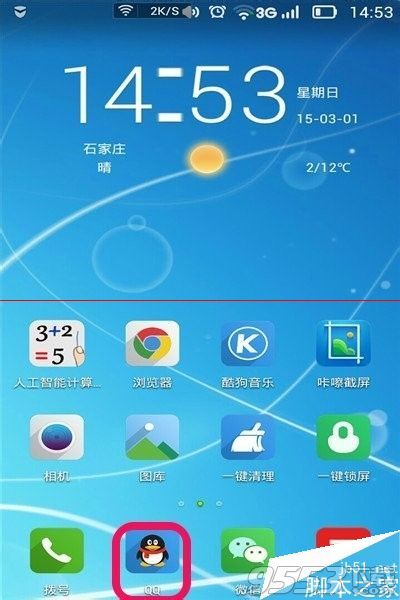

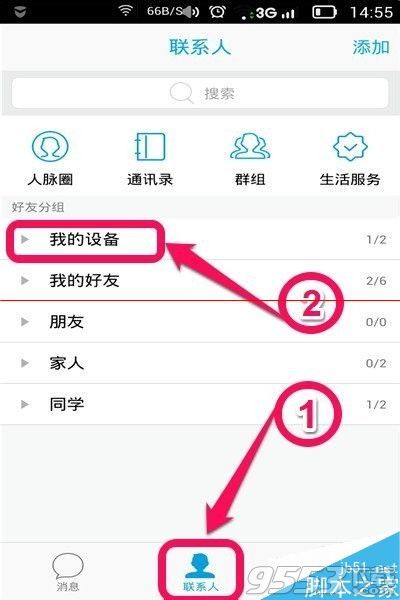
手機QQ的介面會列出大量功能入口,先點選「聯繫人」,接著找到並點擊「我的設備」。
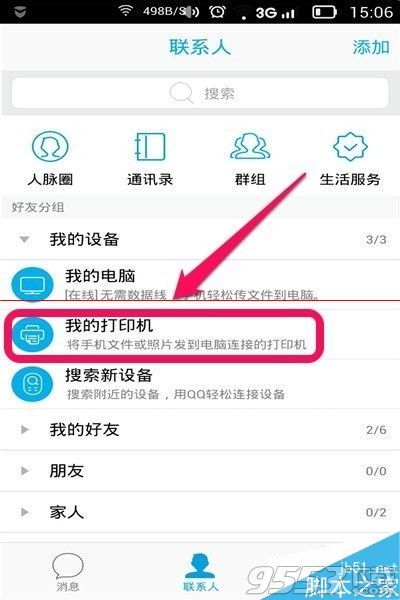
在「我的設備」清單中選擇「我的印表機」,列印工作就從這裡開始。
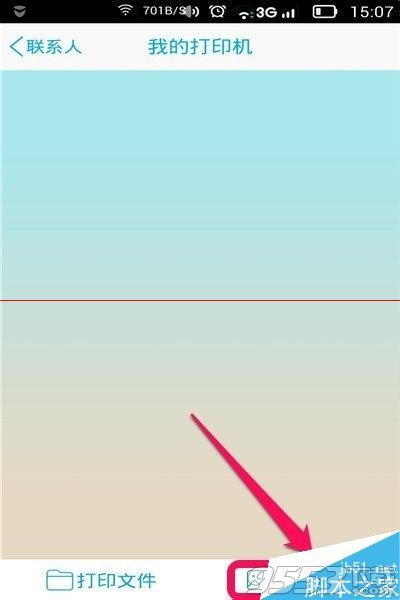
進入「我的印表機」後,點擊「列印照片」。
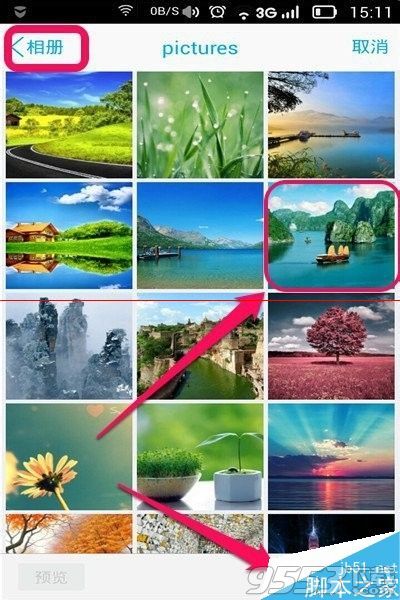
在相簿中勾選要輸出的照片,再按介面下方的「確定」。
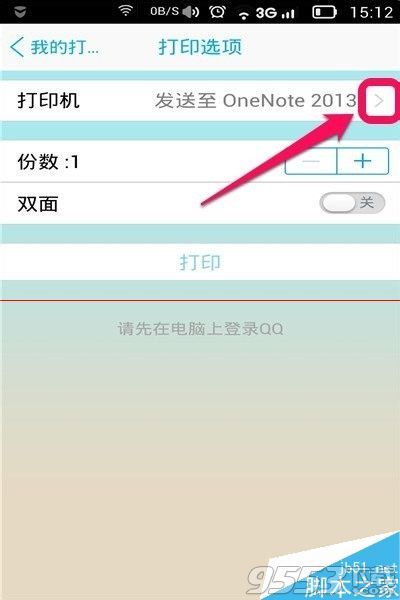
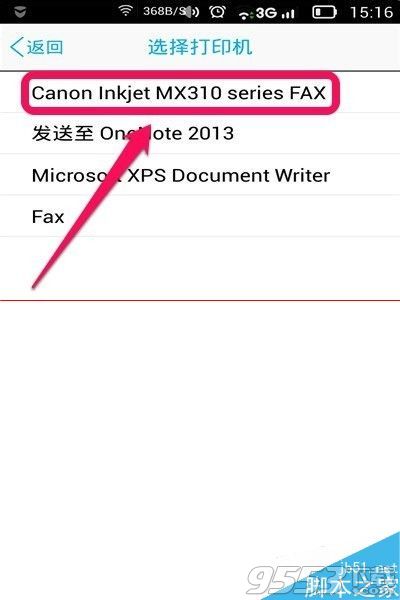
接著會跳出「列印選項」。點一下「印表機」右側的箭頭,選出你要使用的那台彩色印表機(筆者這裡是 Canon PIXMA MX310 series FAX)。另外兩欄「份數」與「雙面」依需求自行調整即可。
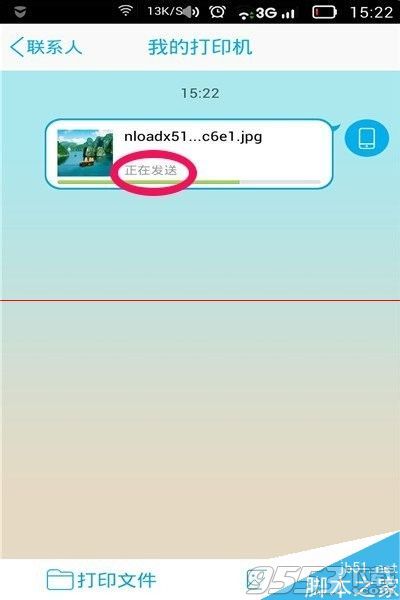
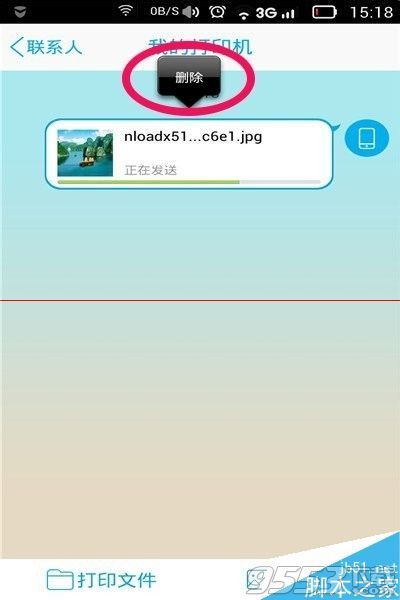
選好印表機後,畫面會顯示照片正在傳送,速度取決於手機的網路訊號品質。如果臨時後悔、或發現選錯了照片,只要長按縮圖,等「刪除」字樣出現後點下去,就能取消這次的列印任務。
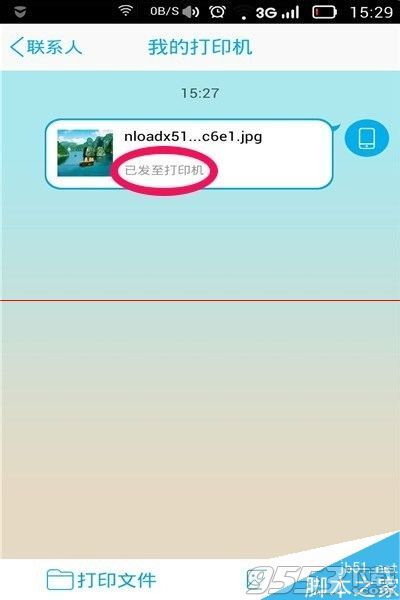
傳輸完成後會顯示「已發到印表機」,這時到印表機旁等你的作品出爐就行了。
電腦QQ與手機QQ務必是同一個帳號,印表機必須保持開機,紙張也建議使用專用的相片紙,成品的光澤與色彩才會接近沖印店的水準。
 安卓手機短信群發技巧教學
Android 手機的簡訊群發功能,可快速將同一則訊息傳送給多位聯絡人。進入簡訊應用點擊簡訊圖示,可新建訊息,也可從號碼進入歷史對話。選擇群發對象在簡訊畫面按下 Menu
 Google 的 Android Silver 計畫到底是什麼?
碎片化是安卓長年難解的痛,Google 也一直想方設法要處理它。國外媒體近日指出,Android Silver 專案仍在推進當中,雖然過程中遭遇不少 OEM 廠商的阻力,
 安卓手機玩遊戲畫面卡頓怎麼辦?兩個方向著手
問:安卓手機玩遊戲的時候畫面有卡頓怎麼辦? 答:可以從系統與記憶體兩個方向處理。 一、升級系統固件。遊戲卡頓有時並非硬體不足,而是系統與遊戲引擎的相容性問題。新版固件通常
 手機「字庫」到底是什麼?損壞原因與維修換件全解析
維修單上寫著「字庫損壞」,很多使用者一頭霧水:字庫是硬體還是軟體?為什麼壞了手機就變磚?本文把這個名詞與相關維修流程一次講清楚。 字庫究竟是什麼 Windows 系統