

編輯:Android 手機綜合
Android從問世那天起,就常被拿來跟iPhone放在一起比較。無奈它的底層架構並非為觸控而生,很长一段时间裡都追不上iOS。但靠著眾多OEM廠商與免費開源的策略,Android仍舊吃下手機作業系統的半壁江山,成了日常的一部分。
活下來是一回事,體驗卻長期與市占率不成正比。玩機圈裡大家管Android叫「猴機」,因為馴它的過程就像訓猴:剛開始總有點難受,磨合過一陣子才會變得如臂使指。這也呼應了網路上那種說法——新機剛上手大概七十分,調校之後能到九十五分。下面分享幾點筆者自己的「訓猴」心得。
拿到新手機,第一件該做的事就是備份,免得關鍵時刻為一張照片、一則訊息,或是一串來不及抄下的號碼發愁。雲端服務正是這份「永續經營」的保險。
Android原該自帶Google服務,但因為眾所周知的原因,在大陸幾乎用不了,於是得另找替代方案,大致有兩條路。
一是採用MIUI、Flyme這類定制UI,順便用它的配套雲服務。為了提高黏著度,這類方案體驗通常做得相當好,註冊一個帳號就全包了;缺點是通用性弱,很難跨品牌搬移。
二是拿第三方App當中繼,豌豆莢、QQ同步助手等都能提供基礎雲端備份。可備份的項目不如定制UI齊全,但勝在相容性強,任何系統都能用。
筆者建議兩者併用:日常靠定制UI的雲服務維持體驗,再用第三方應用保底,確保資料帶得走、也不會被單一生態綁死。
系統設定搞定後,接著是真正影響日常手感的第三方應用。一部智慧型手機九成的功能都在App裡,而App用得舒不舒服,取決於你願不願意花時間調設定。
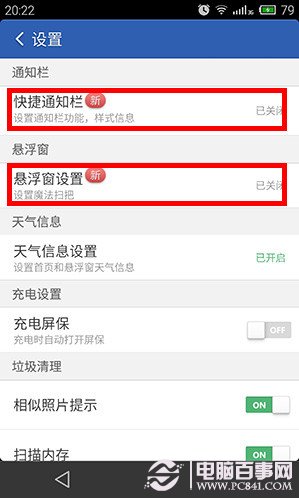
值得動手的地方大致兩類:一是回應個人需求的選項,例如音樂App的取樣品質、社交App上傳圖片的流量規格;二是佔用通知欄或桌面的常駐元件,音樂類、管家類App最愛做這件事。
需求型設定照自己的習慣調整就好;但那些卡在通知欄、桌面上的東西,建議直接關掉。有些應用還會拿「中毒」「功能缺失」當理由勸阻你,這時候奉行「關關關」三字訣即可。
Android另一個惱人之處是耗電與粗暴的後台機制,最好在使用前就調整。把兩件事放在一起談,是因為後台顧好之後,電量下降速度自然會跟著趨緩。
手機耗電大戶向來是兩個:螢幕與應用程式。螢幕能做的其實不多,把自動鎖屏時間調短一些(約30秒)再加上亮度自動調整,就算盡力了。
應用程式方面,除了遊戲這類需要CPU高負載的場景,其餘多半耗在待機與常駐連網。Android 5.0雖然推出了新的後台喚醒機制,但當時多數用戶還停留在4.x,問題依舊明顯。
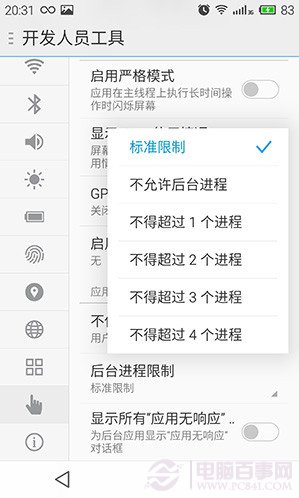
解法有幾種。一是調整開發者工具裡的「背景處理限制」,它能決定系統允許多少第三方行程常駐。設成「不允許背景處理」確實能得到極度乾淨的後台,但筆者不建議這麼做,微信這類常用App會被反覆重啟,體驗反而更差。折衷的做法是保留常用程式的名額,選「不得超過3至4個應用程式」比較務實。
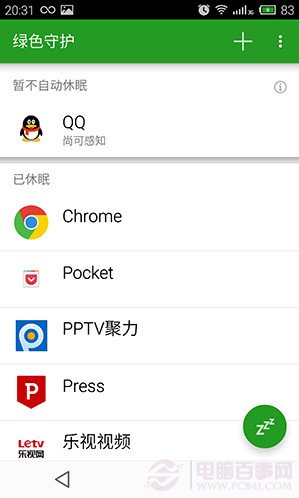
另一條路是用第三方工具「綠色守護」。它需要Root與後續設定,步驟麻煩些,但效果通常優於硬性限制背景處理,有興趣的人可以自行研究。
最後談流暢度。開發者工具裡就有幾個能派上用場的選項,例如「強制進行GPU轉譯」以及「視窗動畫縮放」「過場動畫縮放」「動畫程式執行時間調整」。
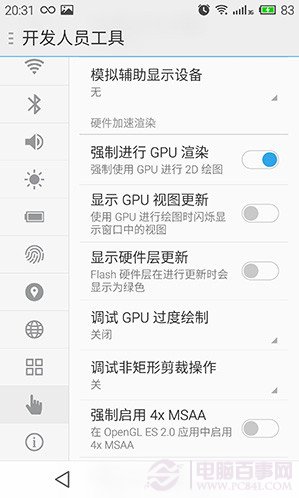
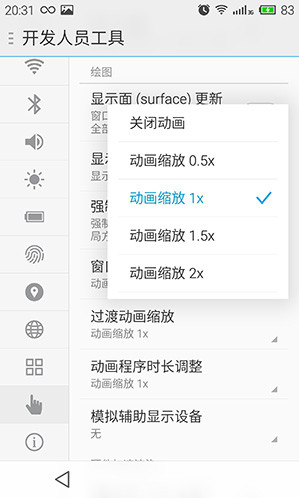
打開強制GPU轉譯能讓畫面繪製更快,但部分廠商系統會出現「不跟手」的副作用,遇到這種情況就別開了。倒是後面那幾項動畫,調成0.5倍之後過場明顯加快,會有一種「秒開」的錯覺。這也和手機效能有關,硬體不夠強的機器貿然縮短動畫,反而會失去節奏感,還是要看實際狀況決定。
另外推薦一個工具「SD-Booster」,能明顯提升系統的I/O讀取速度,回應更快,同樣需要Root支援。做完這四件事,一台Android大致就算「馴」好了;想再往上一層,就靠自己慢慢挖掘了。
 索尼 LT26W 變磚修復教學
索尼 LT26W 若因刷機失敗而無法開機,可先嘗試使用救磚工具進行修復。開始前請以數據線連接手機與電腦,並保持電量充足。選擇機型並開始修復開啟救磚工具後,若畫面顯示可修復
 安卓基友軟體合輯:360 與金山的競爭日常
在 Android 應用市場中,同類產品之間的競爭往往相當激烈。360 與金山就是常被拿來比較的例子,從電腦端延伸到行動端,雙方在安全與清理工具上互有攻防。360 手機安
 Nexus 6 還是 Galaxy Note 4?兩支大屏旗艦怎麼選
Nexus 6 已經發表,但由於 Google 這次沒有為新品舉辦發表會,到目前為止能近距離看到真機的機會不多。日前歐洲最大手機零售商 Carphone Warehou
 HTC Desire S(g12)一鍵root教學
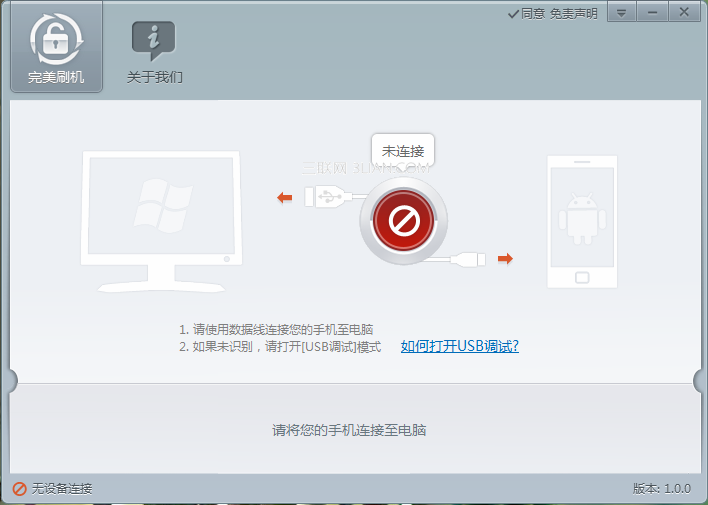
HTC g12(Desire S)怎麼一鍵 root、該用哪款工具?網上教程雖多,品質卻參差不齊。這裡示範一套步驟簡潔的做法。root 準備安裝完美ROOT。手機保持開機