

編輯:Android 手機綜合
Android剛出生時就總被推到iPhone旁邊比較。它底層並非為觸控而生,因此有很長一段時間追不上iOS;但憑著大量OEM廠商與免費開源路線,它還是佔住了手機OS的一半江山,走進我們的生活。
不過活下來不等於好用,Android當時的實際體驗與市占率明顯不成比例。玩機圈索性叫它「猴機」——用Android像訓猴,前陣子難受,調教久了才順手。這也對應了那種「開箱七十分、磨合後九十五分」的說法。以下整理筆者的調校經驗,給還在跟手機磨合的人參考。
一、搞定自己的雲端服務
換新手機時最該優先處理的就是備份,這樣才不會在關鍵時刻為了幾張照片、幾則簡訊,或一串沒記下來的號碼手忙腳亂。雲端服務就是這份保障。
Android原廠的Google服務套件在大陸基本不可用,因此只能找替代方案,大致兩種。
第一種是用MIUI、Flyme這類定制UI,直接搭配它的雲服務。這類方案為了留住用戶,體驗往往相當完整,註冊帳號就能通吃;代價是跨品牌幾乎無法轉移。
第二種是用第三方App當中繼,豌豆莢、QQ同步助手都能勝任基礎備份。可存項目較少,但相容性強,換什麼機器都不怕。
比較穩妥的作法是兩邊都用:日常享受定制UI的雲服務,同時用第三方工具保住資料的可攜性,不被任何一家綁住。
二、搞定各個App的設定
系統層面弄完,再來是佔用手機九成功能的第三方應用。App用得順不順,全看你願不願意花時間調它。
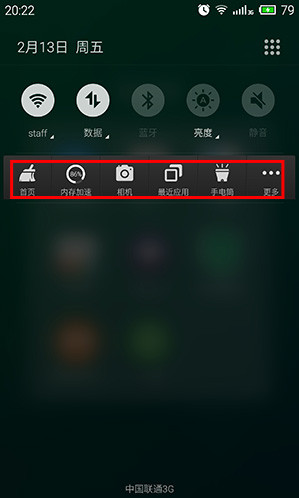
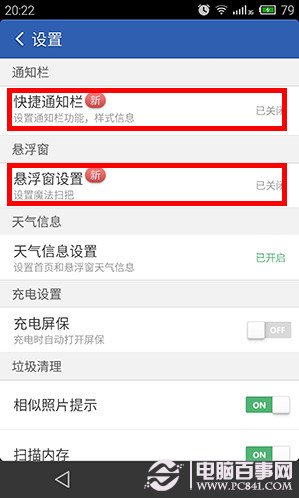
需要調整的地方有兩類:一是依個人習慣而定的選項,例如音樂App的音質、社交App上傳圖片的流量規格;二是佔著通知欄或桌面的常駐項目,音樂與管家類App最常做。
需求型設定照自己喜好選即可。佔位置的那些,建議關掉;若App拿病毒、功能異常等理由阻擋你,那就貫徹「關關關」吧。
三、節省電量與後台優化
Android另一個麻煩是耗電與後台機制。兩者要一起看,因為後台清乾淨了,電量自然跟著省下來。
耗電大戶向來是螢幕與應用程式。螢幕能做的有限:把待機時間調到30秒左右,加上自動亮度,差不多就是極限。
應用程式方面,除遊戲這類高負載情境,多數電力都消耗在待機與連網。Android 5.0雖有新後台喚醒機制,但當時大部分用戶仍在4.x,問題依舊棘手。
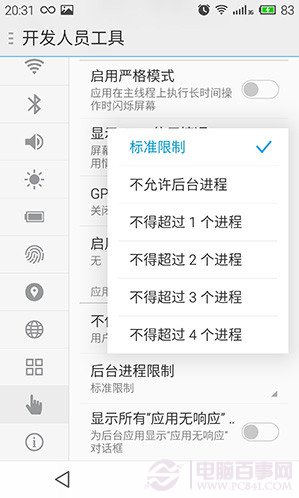
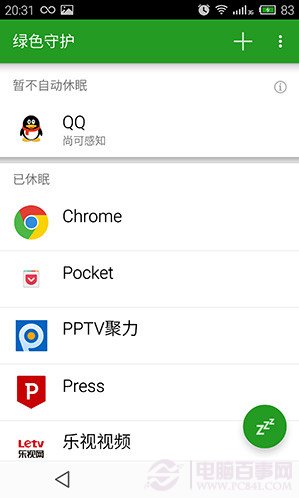
解法之一是改開發者工具裡的「背景處理限制」,決定允許常駐的第三方行程數量。設為「不允許背景處理」固然乾淨,但微信等常用程式會反覆重啟,反而惱人;筆者建議保留名額,選「不得超過3至4個應用程式」較合實際。
另一個方案是第三方工具「綠色守護」。它需要Root並額外設定,麻煩一點,但抑制效果優於硬性限制,有興趣的人可以試。
四、讓手機更流暢
最後是流暢度的小技巧。開發者工具裡有幾個選項值得調整:「強制進行GPU轉譯」,以及「視窗動畫縮放」「過場動畫縮放」「動畫程式執行時間調整」。
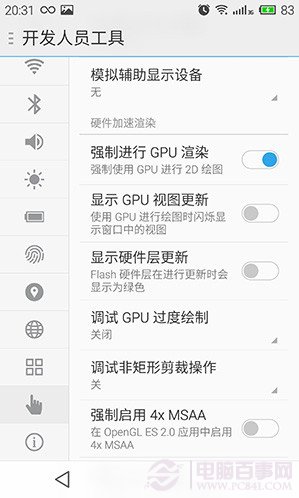
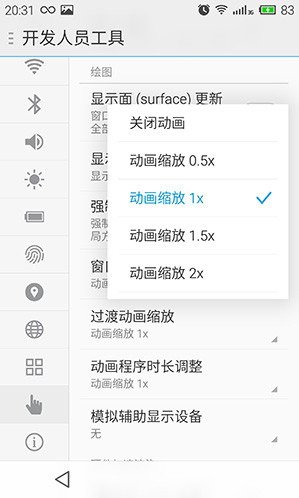
強制GPU轉譯能加快畫面繪製,但部分廠商系統會因此「不跟手」,遇到就關掉。動畫比例調成0.5倍則能有效縮短過場,營造秒開的錯覺;這同樣與硬體效能相關,性能不足的機器縮太短反而失去連貫感,需要拿捏。
另外可以試試「SD-Booster」,它能提升系統I/O讀取速度,回應更快,一樣要Root。做完這四件事,你的Android基本就「訓」好了,剩下的就靠日常慢慢摸索。
 LBE授權管理怎麼用?安裝方式與功能介紹
LBE授權管理怎麼用? 如果你打算手動把LBE授權管理安裝到系統目錄,可以按照下面的流程來做。 第一步:解壓附件,把取得的 LBESecV2_Su.apk 用RE管理器放
 安卓手機與電腦剪貼板同步工具:ClipSync
騰訊數碼訊(SW)你是否曾遇到過這種情況:希望把 Android 手機上複製的內容粘貼到 Windows 中,或是把 Windows 上複製的內容粘貼到 Android
 Android 系統五個意想不到的用法
Android 是全球普及度最高的行動平台,憑藉高度開放的特性,它不只手機和平板在用,連家電、車機都看得到它的身影。而只要你願意動手,一台最普通的 Android 裝置
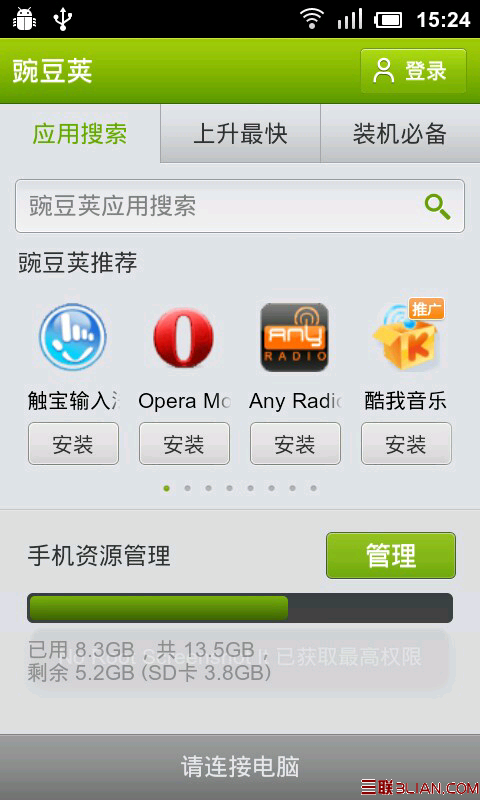 如何用 Wi-Fi 無線連接豌豆莢?圖文步驟一次懂
近日收到不少新用戶反饋,說找不到豌豆莢的 WiFi 連接入口,也不會用 WiFi 連接豌豆莢。好吧,教主這裡就以圖文並茂的方式向大家詳細介紹一番,可要仔細看哦,看完還要問