

編輯:Android 手機綜合
開著Android Studio卻一直提示「Connection failed」、檢查更新失敗,是不少開發者碰過的狀況。網路上流傳的解法大同小異,但細節常有交代不清或本身就無效的情形,這裡把三種平台的做法分別寫清楚。
Windows
在安裝目錄下的「/bin/studio.exe.vmoptions」檔案末尾追加三行:
-Djava.net.preferIPv4Stack=true
-Didea.updates.url=https://dl.google.com/android/studio/patches/updates.xml
-Didea.patches.url=https://dl.google.com/android/studio/patches/
要注意的是,64位元系統該改的是「/bin/studio64.exe.vmoptions」,改錯檔案等於沒改。
Mac 與 Linux
網路上常見的作法是直接設定環境變數:
$ export REQUIRED_JVM_ARGS="-Didea.updates.url=https://dl.google.com/android/studio/patches/updates.xml -Didea.patches.url=https://dl.google.com/android/studio/patches/"
$ bin/studio
這個方法在筆者這裡試了多次都失敗,最後換了另一條路才成功。
在「/Applications/Android Studio.app」上右鍵選擇「顯示套件內容」,開啟「/bin/idea.vmoptions」,把Windows那三行內容追加進去:
-Djava.net.preferIPv4Stack=true
-Didea.updates.url=https://dl.google.com/android/studio/patches/updates.xml
-Didea.patches.url=https://dl.google.com/android/studio/patches/
存檔後重開Android Studio,執行Check for Updates…就能看到更新提示了。
補充一句:這個Mac端做法是自行摸索出來、在本機驗證可行,並非官方建議,若無效還請多包涵。
 Android 4.0 怎麼在桌面添加小工具?兩分鐘上手
許多應用安裝後其實都附帶桌面小工具,只是系統不會自動幫你放上去。Android 4.0 的 Roboto 介面把widget集中管理,添加流程比舊版直覺一些。 步驟一:點
 Kingroot PC使用教程全攻略
Kingroot PC是一款電腦端的一鍵Root工具,支持在Android 2.1至Android 4.0.3的系統上獲取Root權限,操作簡單。軟件經過多次測試,穩定性
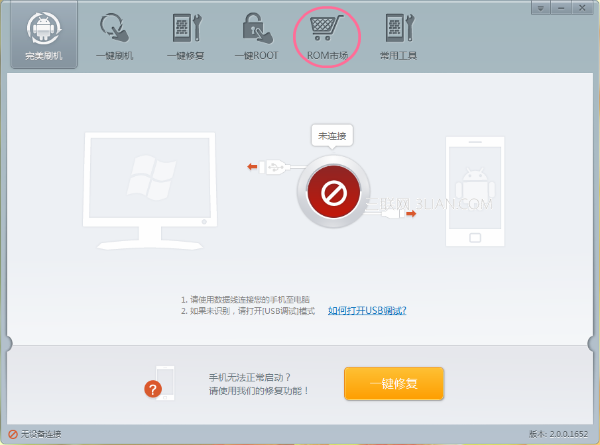 三星 i9220/N7000(Galaxy Note)刷機教學:一鍵完成
對新手來說,「三星 i9220 刷機」與「三星 N7000 刷機」經常被拿來一起討論。實際上 Galaxy Note 的刷機並不複雜,以下這份教學同時適用 i9220 與
 豌豆莢手機精靈有線與 Wi-Fi 連線教學
豌豆莢手機精靈是一款桌面端手機管理工具,具備資料備份還原、通訊錄管理、應用程式管理、音樂與影片下載管理等功能。透過它,你能把手機與電腦連成一氣,在電腦上集中管理機內的各種