

編輯:Android 手機綜合
手機插上去電腦卻沒反應,是很多人遇到過的困擾。以下依常見程度列出幾種原因與對應做法。
一、缺少驅動
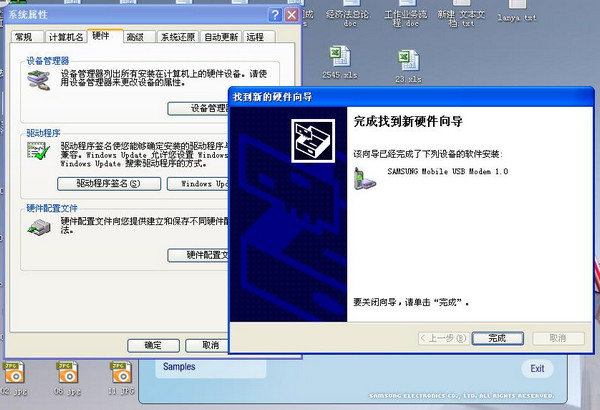
這是最常見的原因。可以下載豌豆莢這類手機助手軟體,讓它自動完成驅動安裝。
二、未開啟 USB 除錯
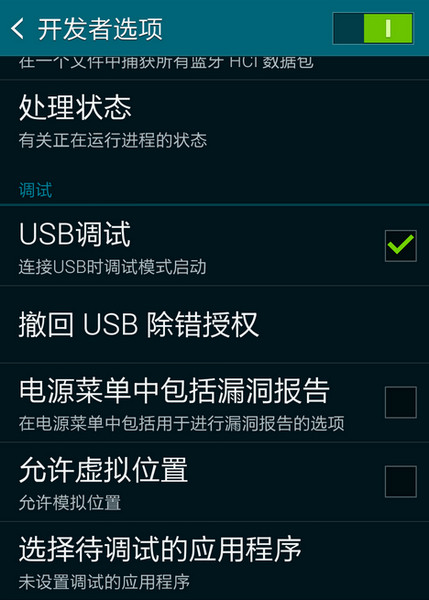
這個做法不需要安裝任何東西:把手機連上電腦後,依序進入「設定」→「應用程式」→「開發者選項」(USB 模式)→ 勾選「USB 除錯」,手機跳出「開啟 USB 功能」提示時按確定即可。
三、需要同步軟體
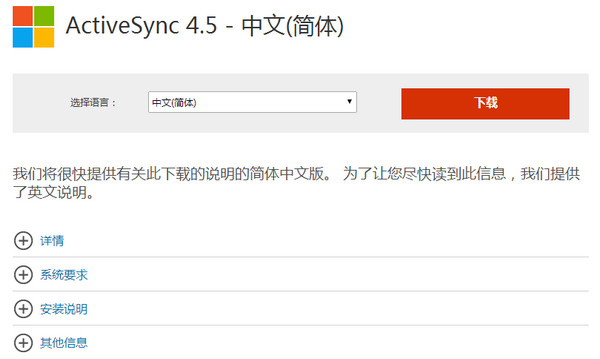
可在微軟網站下載 Microsoft ActiveSync 4.0 以上版本,安裝後即可與電腦同步。若你只是想當隨身碟使用,則可改用手機設定中的「大容量儲存」模式連接電腦。
安裝微軟的同步軟體 Microsoft ActiveSync 4.5 後,多數需要與手機連線的程式才能正常運作。如果你只是想查看大容量儲存裡的檔案,直接用數據線連接即可:進入「設定」→「連接」→「USB 連接模式」→ 選擇「大容量儲存」→ 確定,就完成了。
四、USB 供電不足
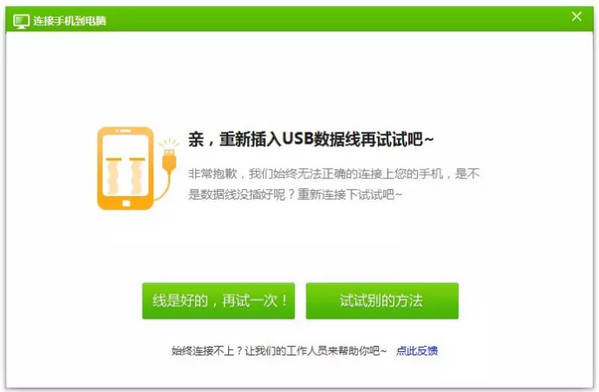
如果驅動與設定都正常,問題可能出在供電。最直覺的做法是先把電池充飽再連電腦,但這樣太不方便。另一個思路是讓手機在連接的瞬間耗電量低於 USB 供電量——做法是關閉所有背景程式、關掉螢幕,然後再連接電腦,盡量壓低手機的即時耗電。這招不保證對每個人都有效,但值得一試。
五、電腦系統或驅動異常

若換一台電腦或換個 USB 埠仍然無效,可以嘗試修復電腦端:
1. 開機按 F8 進入安全模式後退出,選擇重啟或關機再開機,即可進入正常模式(此舉會修復登錄檔)。
2. 若問題依舊,使用系統內建的系統還原,回到未出現此故障的時間點(若正常模式修復失敗,請在安全模式中執行系統還原)。
3. 若仍無效,用系統安裝盤修復:開啟命令提示字元,輸入 SFC /SCANNOW 並執行(SFC 與 / 之間有一個空格),插入原廠系統盤後系統會自動比對修復。
4. 若還是無效,在 BIOS 中把光驅設為第一順位啟動裝置,插入系統安裝盤後按 R 鍵選擇「修復安裝」。
5. 以上都無效時,建議重新安裝作業系統。
 安卓手機待機時間很短怎麼辦?三個立刻見效的設定
問:安卓手機待機時間很短怎麼辦? 答:待機耗電快,通常是無線電與螢幕在偷跑。以下三招改完多半能明顯延長續航。 1. 關掉用不到的無線功能。藍牙、WLAN、GPS、自動旋轉
 APK 安裝反覆彈出「解析套erequisite時發生問題」?三個方向逐一排查
Android 之所以能在短時間內追上 iOS,除了開放性之外,還靠著大量且持續成長的應用生態。新機到手,慢慢熟悉之後多半都想裝點軟體與遊戲,可一旦安裝時跳出
 HTC Desire S(g12)一鍵root教學
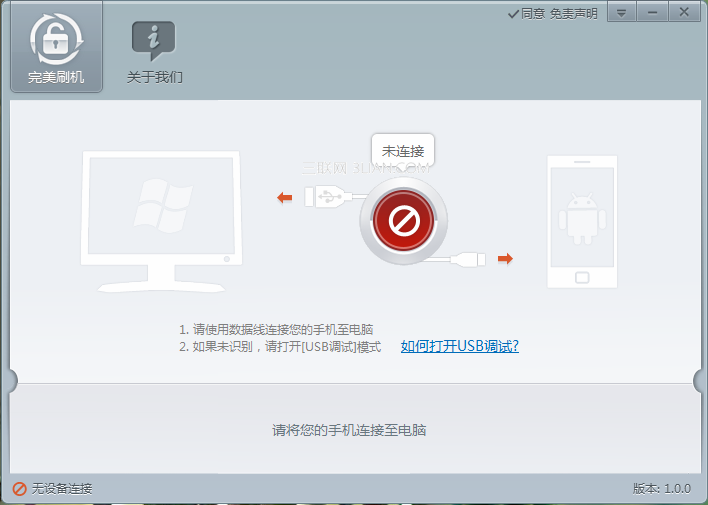
HTC g12(Desire S)怎麼一鍵 root、該用哪款工具?網上教程雖多,品質卻參差不齊。這裡示範一套步驟簡潔的做法。root 準備安裝完美ROOT。手機保持開機
 地鐵僵屍 Subway Zombies:小檔案的拋物線惡夢
今天要介紹一款相當好玩的殭屍小遊戲。玩法說穿了很簡單,卻有種讓人一直玩下去的魔力;看似沒什麼特別之處,實際上手後不會覺得單調,也不容易膩。 原本以為這種題材的遊戲安裝包會