

編輯:Android 手機綜合
開始之前,請留意三件事:
1)以下流程為方便截圖,是在虛擬機中進行的。若要在實體電腦硬碟安裝,硬碟上必須留有「可用空間」,而且不能是延伸分割區中的可用空間。不清楚的朋友可以先參考 Windows 7 磁碟分割管理的相關說明——原理與 Windows/Linux 雙系統安裝其實相同。
2)安裝過程中進行分割時務必選對硬碟與分割位置,否則會覆蓋硬碟上既有的資料。
3)4.0 與 4.4 版本的安裝流程差異不大,因此沿用了 4.0 版的截圖,不同之處已另外標註。
準備工作:下載 Android-x86 安裝鏡像,並安裝 UltraISO 軟體。
1. 插入隨身碟並先備份裡面的檔案(後續步驟會清空隨身碟),然後打開 UltraISO。
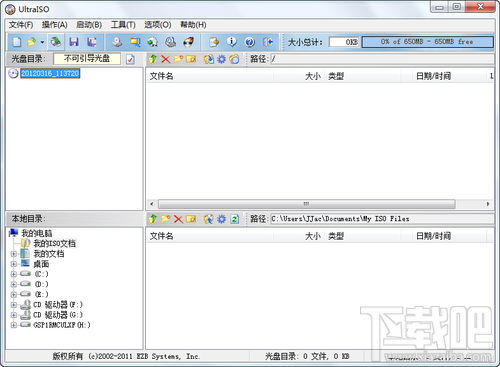
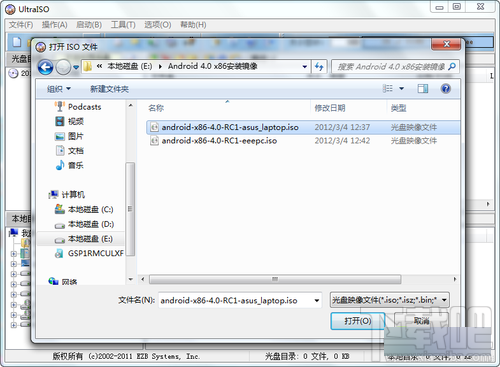
2. 在選單欄依序點擊【檔案】→【開啟】,選擇剛下載好的 Android-x86 安裝鏡像。
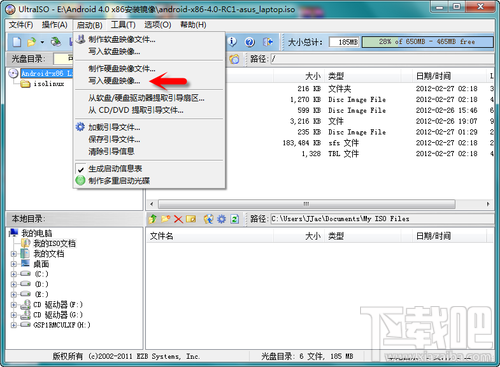
3. 鏡像開啟後,依序點擊【開機】→【寫入硬碟映像】。
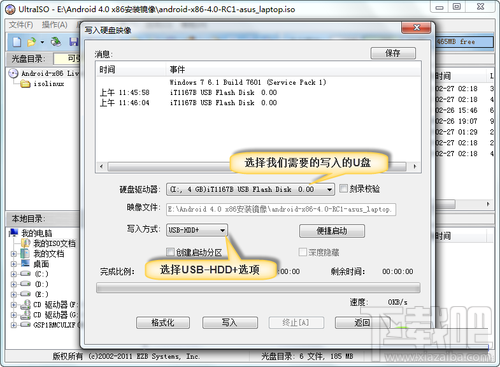
4. 確認硬碟/隨身碟目標是否為剛插入的隨身碟,寫入方式選擇「USB-HDD+」,然後點擊【寫入】。過程中千萬不要中斷,否則可能損壞隨身碟。一般數十秒即可完成。
1. 寫入完成後不要拔出隨身碟,重新啟動電腦。依畫面提示按 F12/ESC 等鍵(留意開機提示或翻閱主機板說明書)叫出開機選單,選擇從隨身碟啟動。
2. 從隨身碟開機後會進入 Android-x86 安裝選單,由上而下四個選項分別是:直接運行 Android-x86、VESA 模式、Debug 模式,以及硬碟安裝精靈。
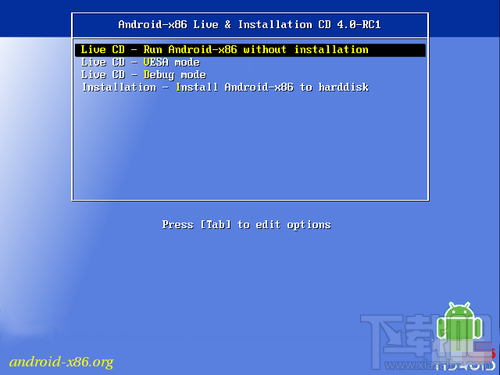
第一個選項無需安裝即可直接運行 Android-x86,但無法保存任何變更。如果你只是想試用,選項一即可,後面的步驟可以略過;不過實測顯示直接運行容易遇到問題。最後一項則是將 Android-x86 安裝到電腦硬碟。
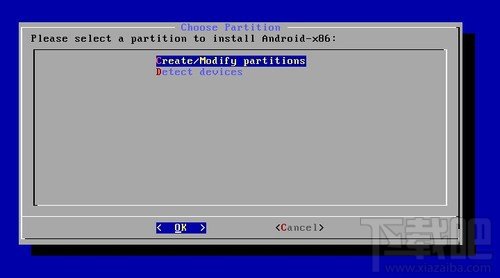
3. 硬碟安裝的第一步是建立一個專門存放 Android 系統的分割區,選擇【Create/Modify partitions】進入磁碟分割介面。
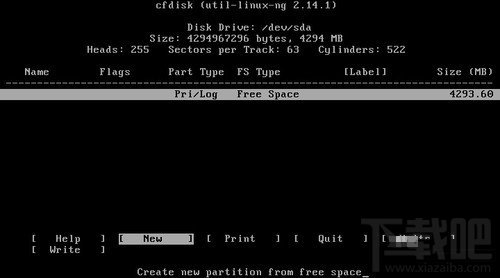
1. 在分割建立介面中,用左右方向鍵把游標移到【New】。
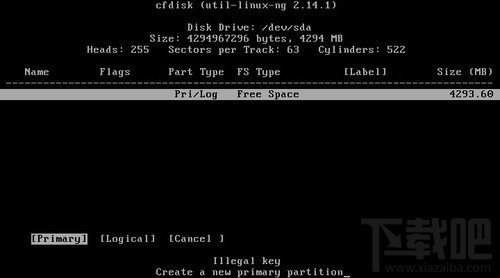
2. 選擇【Primary】先建立一個主分割區。系統必須安裝在主分割區上;若還需要建立其他分割區,除系統主分割區之外的那些選主分割或邏輯分割差異不大。
3. 接著輸入要建立的主分割區容量(Size),單位為 MB。Android-x86 佔用的空間很小,1024MB(1GB)基本足夠;若想拿來玩遊戲,可以配得更大一些。
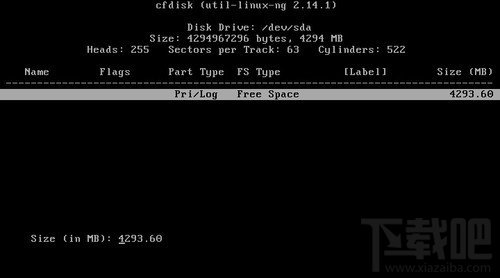
4. 設定完成後,選擇選單中的【Bootable】把該分割區設為可開機(類似 Windows 的「作用中」分割區)。
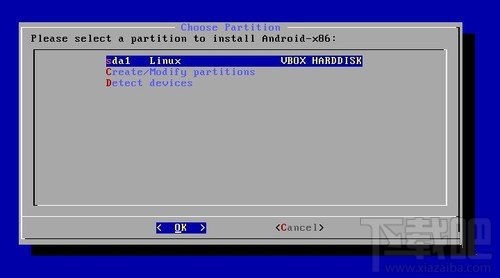
5. 選擇【Write】,出現「warning!!...」提示時輸入「YES」並確認即可完成分割建立,接著選【Quit】返回分割選擇介面。
主分割區建立好之後,就可以把 Android-x86 裝進去了。
1. 回到安裝分割選擇介面,剛建立的分割區已出現在清單中,選中它並按確認。
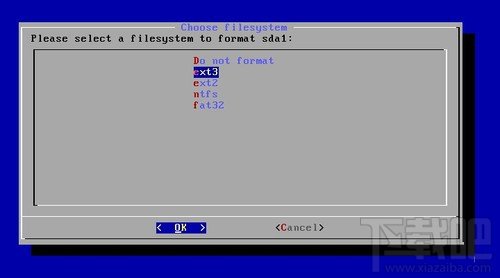
2. 接著選擇分割區的檔案系統,建議選【EXT3】——這是行動版 Android 最常見的格式之一,對應用相容性較好。
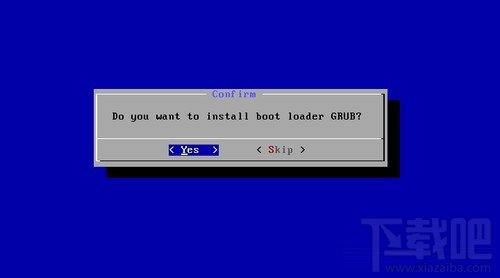
3. 安裝開機載入程式時,選擇【YES】確認。
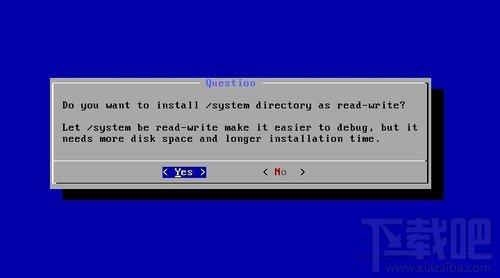
4. 系統提示是否將系統目錄設為可讀寫,選擇【Yes】。這適合需要 Debug 的開發者,但會佔用一些硬碟空間;不需要時可選【No】。
5. 出現「...installed successfully」即代表 Android-x86 已成功安裝到硬碟。
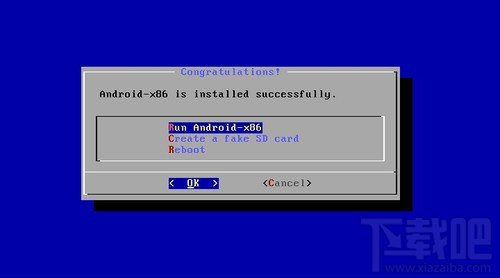
6. 在這個介面你還可以選擇建立虛擬 SD 卡(Create a fake SD card)。部分應用(例如微信)必須有 SD 卡才能正常運行。
7. 虛擬 SD 卡建立完成後,畫面上的【Run Android-x86】是直接啟動系統(較容易出問題),因此建議選擇第三項【Reboot】重啟電腦。記得先把隨身碟拔下——有些電腦在偵測到隨身碟時會預設從隨身碟開機,導致又回到安裝程式。
8. 後續步驟依提示操作即可,介面基本都是中文。
提示:Android-x86 雖已推出穩定版本,但對硬體的支援仍然有限。若遇到無法安裝或安裝後無法正常使用,建議改用虛擬機安裝。
 HTC G14(Sensation Z710e)S-ON 解鎖教學
對多數 Android 用戶來說,Root 幾乎是必備技能——取得權限之後,可以移除礙眼的預裝應用、對系統做各種調整。刷機同樣是許多发燒友的興趣所在。但這些玩法對廠商而言
 安卓手機拍的照片能直接存進記憶卡嗎?相機設定這樣改
問:安卓手機拍的照片可以直接存到記憶卡裡嗎? 答:可以。手機內建的 ROM 空間有限,累積幾千張照片很快就吃緊,把拍攝結果直接導向 microSD 卡是相當實際的做法。設
 如何註冊 Google 帳戶並綁定 Android 手機同步?
雖然現在不少安卓手機出廠時並未內建 Google 服務,但原生 Google 服務的便利性仍讓許多人念念不忘。那麼該如何使用 Google 服務呢?本文就教新手如何註冊
 海量安卓應用免費下載 泡椒軟體筐為您呈現
你還在苦苦尋找安卓資源下載平台嗎?你還在為找不到好用的安卓軟體而煩惱嗎?你還在羨慕別人手機上火爆好玩的安卓遊戲嗎?Stop!這些安卓用戶的心頭痛,今天可以徹底 Say G