

編輯:Android 手機綜合
下載的遊戲老是提示要數據包,卻不知道該放哪?下面把「連接手機 → 拷貝檔案 → 認識數據包」三個環節一次講清楚。
一、把手機連接到電腦
首先把手機連上電腦。現在安卓手機連電腦一般有兩種形式:一種是 USB 儲存模式,Android 4.0 以前的手機多屬此類;另一種是 MTP 媒體模式。
1)USB 儲存模式(不懂的新手建議直接用第二種,此條可跳過)
手機連接電腦後,通知欄會提示選擇連線模式,若有就選 USB 儲存模式(各手機提示略有不同,但意思一致),接著選擇「打開 USB 儲存」。關於如何開啟 USB 調試,可參考相關教學。
到這裡就連好了。接著在電腦上打開「我的電腦」,會看到手機多出 1 個或 2 個行動磁碟,就能拷貝檔案了。若分不清哪個是手機內存、哪個是外置 SD 卡,建議改用第二種模式。
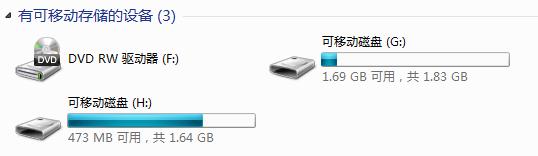
2)MTP 連接模式(新手建議用這個)
MTP 模式稍微麻煩點:XP 系統(或更低)需安裝最新版 Windows Media Player,Win7 一般可直接連。手機連上電腦後選擇 MTP 媒體模式,「我的電腦」裡會出現一個類似手機的標記。
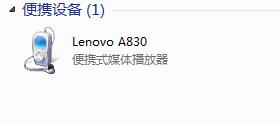
如上圖,雙擊打開就能看到手機的 1 個或 2 個磁碟——一個是手機內存,一個是外置 SD 卡。
二、把下載的檔案拷貝到手機
連好手機後,找到下載的檔案包。本站的安卓遊戲有兩種:一種是副檔名為 .apk 的安裝檔,一種是副檔名為 .zip 的壓縮包(通常就是含數據包的格式)。
1)若下載的是 .apk 安裝檔,直接複製到手機內存,等傳輸完成,關掉 USB 儲存(MTP 模式可直接拔線)。然後打開手機的「檔案管理」,找到這個 apk 點擊安裝即可。
2)若下載的是壓縮包(在電腦上操作),先解壓(沒有解壓工具的請先下載一個)。
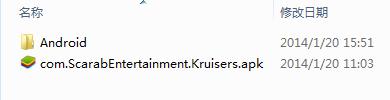
解壓含數據包的遊戲,會得到一個 .apk 安裝檔與一個資料夾(如圖)。這個資料夾通常是 Android(若發現是小寫 a,請改成大寫 A;Gameloft 公司的遊戲則特別叫 gameloft)。接著把這兩個檔案一起拷貝到手機內存根目錄,直接貼上即可。
貼上時若提示覆蓋,選擇全部覆蓋即可,不必擔心——因為資料夾裡已配置好檔案路徑(原因見第三部分)。
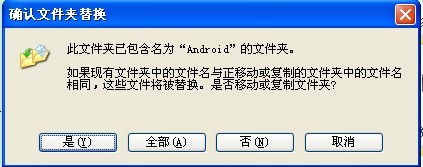
傳輸完成後(開始在手機上操作),關掉 USB 儲存(MTP 可直接拔線),打開「檔案管理」(最好是手機內存的磁碟),找到剛才貼上的 apk,點擊安裝即可。
注意:
1)由於安卓手機機制較為混亂,有的手機數據包要放外置 SD 卡,有的則必須放內存。所以若拷貝後安裝運行仍提示要下載數據包(尤其是下載很大的數據包時),可以把貼上的那個 Android 資料夾(或 gameloft 資料夾)重新貼到手機的另一個磁碟試試。
2)若提示「手機禁止安裝非電子市場獲取的應用」,請依提示解除限制:打開手機「設定 → 安全 → 未知來源」打勾即可。
三、安卓遊戲數據包究竟是什麼?
數據包就是獨立於 apk 安裝程式以外的數據檔案,至於為何要單獨存放,這裡就不深究了。
數據包究竟放在哪裡?
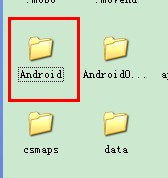
上圖是手機內存的根目錄 Android 資料夾,裡面有 data 和 obb 兩個資料夾,都是放數據包的,如下圖。
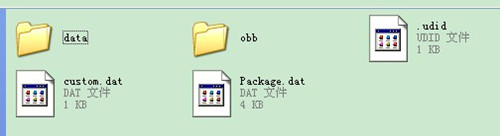
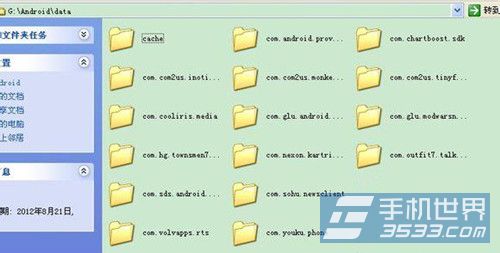
圖中的 com.XXXX.XXXX 就是一個個數據包檔案。由於這個路徑找起來麻煩,所以數據包都已配置好路徑,貼上時才可能提示覆蓋,全部覆蓋即可——因為覆蓋的只是 Android 與 data、obb 這些資料夾本身,並不影響裡面的其他檔案,放心複製就對了。
 聯想 S850e ROOT 教程:告別系統預裝軟體
聯想 S850e 採用的是樂 Phone 系統,裡頭內建了一堆軟體和遊戲,是不是常覺得它們佔用你的記憶體、看著又碍眼?今天我就來教大家怎麼 ROOT,然後把這些系統自帶的
 OPPO R7007 不能充電了怎麼辦?系統與硬體逐一排查
手機用久了總會冒出各種毛病:沒訊號、自動重開機、當機,以及最常見的——充不進電。OPPO R7007 遇到充電問題時,可以先照下面的思路自己排查一遍。 充不進電的原
 Android L 的多工處理變得更聰明了嗎?
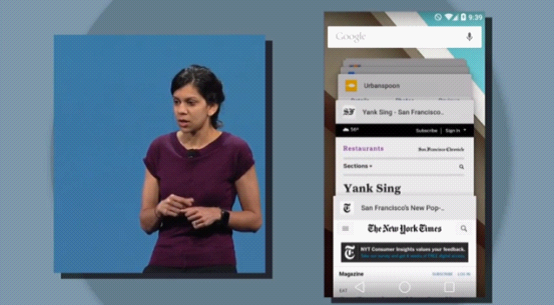
Android 雖然衍生出許多版本,但這個系統始終有一項核心優勢:多工能力。 你可能會說,手機的多工有什麼稀奇?確實,諾基亞的 Symbian 早就允許應用背景執行,遠
 三星S6 Active正式發表,6月12日率先在美上市
6月9日消息,三星 Galaxy S6 的三防版本 S6 Active 在經歷一段時間的曝光後,終於正式登場。據國外媒體報導,美國電信業者 AT&T 率先在美國發