

編輯:Android 手機綜合
在 I/O 大會正式亮相後,Google 推出了下一代 Android L 的開發者預覽版供開發者測試。值得一提的是,當時 Android L 僅支援 Nexus 5 與 2013 款 Wi-Fi 版 Nexus 7。由於只是開發者預覽版,可能存在各種問題,建議急於嘗鮮的用戶在安裝前先備份重要數據。
雖然系統本身相當穩定,但許多第三方應用當時還無法在 Android L 上正常運行。也就是說,搭載預覽版的 Nexus 5 或 Nexus 7 並不適合作為日常主力機。下面就來看看具體的安裝流程。
下載和安裝
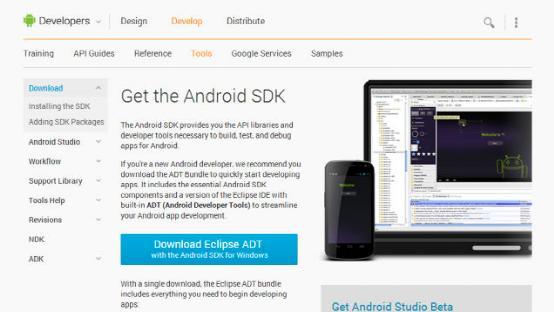
首先,用戶需從 Google Android 官方網站下載分別適用於 Nexus 5 和 Nexus 7 的系統鏡像檔案(本教學以 Nexus 7 的 Razor 版本為例,大小約 422MB)。若使用 Windows,還需下載 Google USB 驅動以啟用更多進階功能,並下載安裝 Android SDK 開發套件。
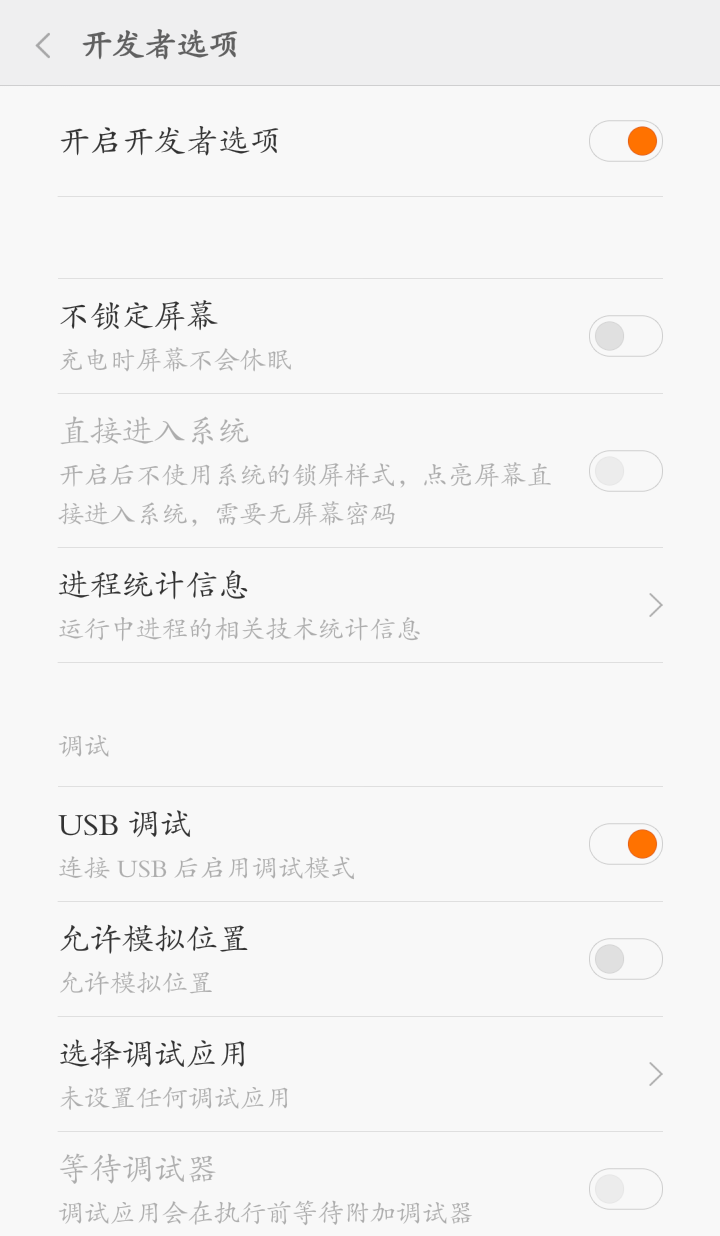
在 Nexus 5 或 Nexus 7 的設定選單中找到「關於手機/平板電腦」,連續點擊版本號七次即可進入開發者模式;接著打開「開發者選項」,開啟「USB 調試」。
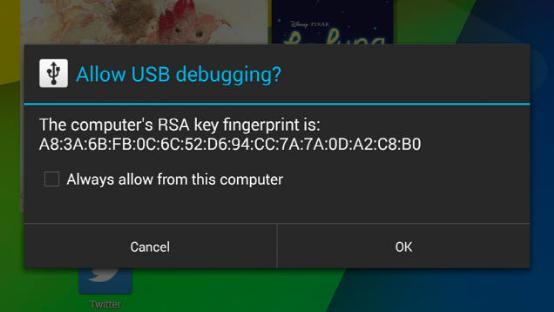
將設備連上電腦,選擇 PTP 連接模式(可從通知欄選擇),並在「是否允許 USB 調試」的對話框中選擇同意。
接著用剛才下載的 Google USB 驅動升級 Windows 中的相關驅動:最簡單的方法是在控制面板打開裝置管理員,右鍵點擊連接的 Android 設備並選擇「更新驅動程式軟體」,指定 Google USB 驅動的存放位置即可。
安裝 Android L
雖然 Android SDK 相當複雜,但安裝 Android L 並不繁瑣。先選中頂部工具欄並點擊安裝按鈕,接著對下載的鏡像檔案做點簡單處理。
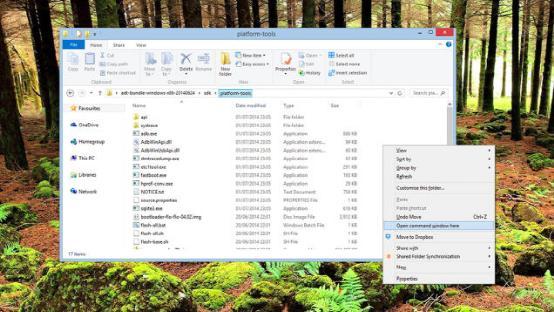
下載的 tgz 壓縮檔中還含有一個 tar 格式壓縮檔,裡面包含系統鏡像與安裝所需的程式。用解壓工具把它解壓到 Android SDK 套件資料夾中的 platform-tools 資料夾裡。
在 platform-tools 資料夾中,按住 Shift 鍵同時按右鍵,選擇「在此處打開命令視窗」,輸入 adb devices 並回車,查看設備是否處於可用狀態。若 Attached Devices 列表為空白,說明設備不可用,需回頭檢查驅動、USB 調試選項與連線方式是否正確。
若設備出現在列表中,關機並同時按住電源鍵與音量下鍵進入 bootloader 模式(在命令視窗輸入 adb reboot bootloader 也能達到相同效果)。
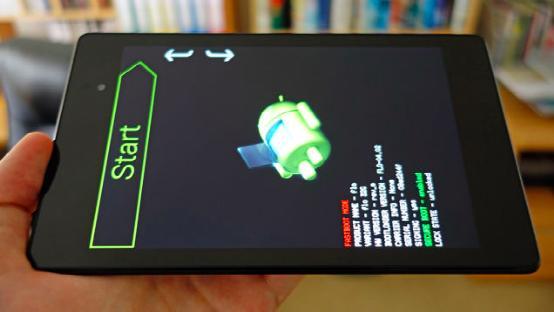
雖然在 bootloader 模式下已取得接入系統軟體的權限,但仍需輸入 fastboot oem unlock 解鎖設備。完成後,在命令視窗輸入 flash-all.bat 便會開始安裝 Android L,過程會持續一段時間,螢幕上會出現代碼並多次重啟。
問題解決
以上就是所有安裝步驟。實測 Nexus 7 的 Android L 在 45 分鐘內即可完成,當然因用戶情況不同,時間也會略有差別。
若安裝過程出問題,一般重新啟動電腦與設備、再次輸入 flash-all.bat 重複安裝即可解決;也可以上論壇或網路尋找更多解法。而若你對 Android L 不滿意,還能下載 Google 提供的原生系統鏡像重新安裝回去。
 Android 5.0耗電太快?先看電池用量再對症下藥
有不少Lollipop用戶反映電量掉得異常快。原版的確存在Wi-Fi造成的額外耗電,Google已在Android 5.0.1中修掉。既然5.0本意是改善續
 安卓手機郵箱設定教學:QQ郵箱完整流程
用過Android手機的人大概都發現,內建的郵箱功能相當實用:郵件即時推送、來信有通知提醒,看起來就跟收短信差不多。對重度郵件使用者來說,這無疑是一大福音。不過Andro
 你的手機該播放哪種影片格式?深入解析畫質關鍵
幾年前還在求學時,我養成了窩在棉被裡看影片的習慣。那時對畫質的講究,讓我鑽研了不少播放器與影片格式的知識。如今安卓進入高清時代,四核心硬體讓手機成為絕佳的行動播放器,但
 開發者選項32項設定逐條解讀
安卓的開發者選項大家都不陌生,想好好管理手機就得開啟它,其中USB調試更是老相識。那其他項目有什麼作用?以下逐條說明並附上建議。 1、提交錯誤報告 將本機系統錯誤日誌與