

編輯:Android 手機綜合
從功能機轉到Android的人,最初幾天往往會有種「功能很多但不知道從哪下手」的錯愕。這篇把最常用的幾件事整理成一份操作手冊:桌面怎麼整理、壁紙怎麼換、鈴聲怎麼設、App怎麼裝。
Android的桌面彈性極高,除了各種第三方主題與桌面啟動器,系統本身其實就已經能做不少事。
在桌面空白处長按(也可以按MENU鍵選「新增」),手機震動一下後會跳出選單,選擇「小工具」,再挑想要的元件即可放上桌面。前提是你的桌面得留得出空間。
點主介面下方的箭頭開啟應用列表,長按目標App圖示,震動後拖曳到桌面任一位置放開,捷徑就完成了。
桌面塞太滿時,長按要移除的元件或捷徑,等震動回饋後拖到螢幕下方正中央的垃圾桶,放開即刪。這個動作只會移除桌面捷徑,不會把App卸除。
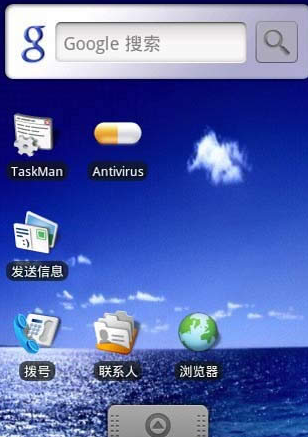
手指長按螢幕,跳出「新增到主螢幕」視窗後點選「壁紙」。接著會看到兩個選項:「壁紙圖片」是機內建的圖,「圖片」則能從SD卡或相機照片中挑選。
想用自己的照片,就選「圖片」。為了後續好找,建議把圖片統一歸在同一個資料夾(例如picture),翻起來省事得多。選好照片後,拖動裁切框決定要顯示的範圍,按下「儲存」,專屬壁紙就換好了。

先把想要的鈴聲檔複製到SD卡,然後打開音樂播放器播放該檔案,按MENU鍵選擇「設為鈴聲」,這首歌立刻成為來電鈴聲。想再換回來,進「設定」→「音效與顯示」→「來電鈴聲」,就能看到完整的鈴聲清單;同一頁裡勾選「手機震動」,來電時就會同時震動。
短信鈴聲則需要多一個幫手——「短信提示器」這類App。加入自訂鈴聲的做法與上面相同,選好後開啟該App,點「短信設定」→「啟用通知」,在「提示音」中挑選剛才加入的鈴聲。「震動選項」裡可以開啟震動,甚至調整震動方式與LED提示,功能相當完整,設好後還能按「檢查提示功能」測試是否生效。
在SD卡根目錄建立三個資料夾:ringtones(來電鈴聲)、alarms(鬧鐘鈴聲)、notifications(短信通知鈴聲),把對應用途的檔案各自丟進去,系統就會自動把它們列入清單,不必再靠播放器逐一指派。設定短信鈴聲時,進「短信」→MENU→「通知設定」,勾選通知並選取想要的鈴聲、開啟震動即可。
先在「設定」→「應用程式」中勾選「未知來源」,允許安裝非商店來源;接著到「設定」→「應用程式」→「開發」勾選「USB偵錯」與「保持喚醒狀態」。
用USB線把手機連上電腦,在手機端勾選「裝載」(即掛載為儲存裝置),此時SD卡在電腦上就看得見了。把下載好的.apk檔複製進手機,中斷連線後開啟檔案管理器找到它,點擊即可安裝。
以G窩市集為例,先照方法一把它裝進手機,之後開啟就能直接搜尋、下載、安裝想要的應用,前提是手上有Wi-Fi或行動網路。
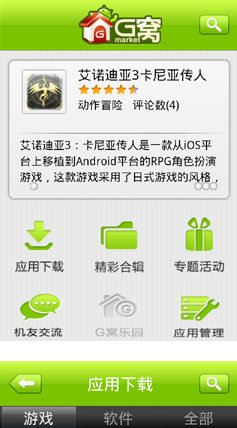
這類第三方市集相比早期同類產品,除了下載與管理的基本功能,在應用可用性、機型適配與相容性這些用戶最在意的地方都有明顯改進:
1、上架應用經過人工實測,穩定度相對有保障。
2、手機版與平板版分別規劃,內建內容依裝置特性而異,目的是讓使用者裝到真正合用的版本。
3、搭配論壇社群,針對各機型開闢交流版塊,新手問答、經驗分享、韌體刷機、產業動態都能找到,某種程度上也降低了新手的摸索成本。
把這四件事摸熟,Android手機的日常操作基本就沒有障礙了。剩下的進階玩法,等上手之後再慢慢玩。
 努比亞 My 布拉格邊緣手勢怎麼使用
邊緣手勢是努比亞 My 布拉格頗有特色的一項互動設計:從螢幕邊緣滑動就能快速叫出功能,不必回到桌面。以下是設定方式。 設定步驟 1)進入努比亞 My 布拉格的設置介面,
 安卓手機裝不了軟體?先看這兩個主因
安裝失敗的原因不少,但多數情況可以歸到兩類。 一、未知來源安裝被攔下 這是最常見的一種。這個機制早在功能機時代就有,作用是在系統設定裡把關,避免使用者誤裝非官方程式把系統
 安卓手機如何恢復出廠設置
首先要明確:恢復出廠設置並不常用,因為一旦誤操作,後果相當嚴重。顧名思義,它會把手機中的所有設置恢復到出廠狀態,包括已安裝的軟件、存儲的聯繫人、收到的信息、Gmail 以
 安卓手機開箱後的四堂「馴猴」課
Android剛出生時就總被推到iPhone旁邊比較。它底層並非為觸控而生,因此有很長一段時間追不上iOS;但憑著大量OEM廠商與免費開源路線,它還是佔住了手機OS的一半