

編輯:Android 手機綜合
Google 推出了 Android 4.4.1,版本代號 KOT49E。想讓手上的 Nexus 5 跟上腳步嗎?下面示範從 Android 4.4 升到 4.4.1 的兩種做法。

下載 Android 4.4.1 官方 OTA 更新包,存到手機根目錄,開機進入第三方 Recovery,選擇安裝這個 zip 檔即可完成升級,流程最省事。
先確認目前系統版本號為 KRT16M,接著準備三樣東西:
・最新版 ADB 工具
・ADB 驅動
・Android 4.4.1 官方 OTA 更新包
提醒:OTA 升級不會清除你的資料,但動手前仍建議完整備份,以防萬一。
接著設定 ADB 環境:解壓 ADB 工具包,把檔名含 ADB 以及 fastboot.exe 的檔案複製到 c:/windows/system32,再把所有檔名含 ADB 的檔案複製到 c:/windows/system。
1. 開啟 USB 偵錯。進入「設定-關於手機」,連續點擊版本號七次,看到提示後即已進入開發者模式。返回設定頁,在開發者選項中勾選「USB 偵錯」。
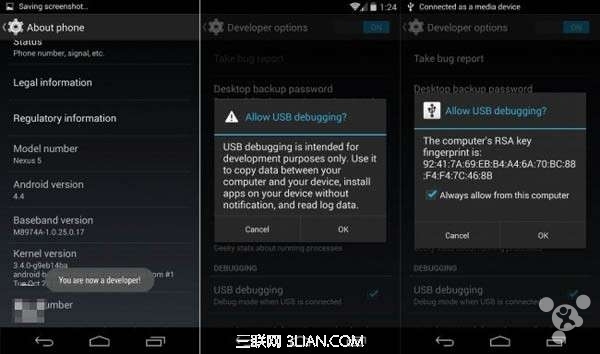
2. 接上電腦。此時手機會跳出是否允許這台電腦進行 USB 偵錯,勾選「一律允許」後按確定。完成後可先拔掉傳輸線。
3. 驗證 ADB 是否可用。在命令列輸入 adb devices,若出現類似下圖的裝置列表,代表 ADB 與驅動都安裝成功。

4. 進入 fastboot。手機關機後,先按住「音量下」不放,再按「電源」開機。接著按幾下音量鍵切換選項,看到「Recovery mode」時按電源鍵進入。

5. 進入 Recovery 主選單。按下電源鍵後迅速按一下「音量上」,即可展開 Recovery 選項。
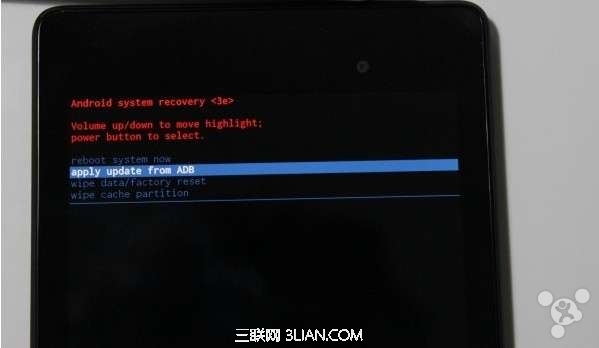
6. 選擇 sideload 模式。選取「apply update from ADB」,按電源鍵確認。
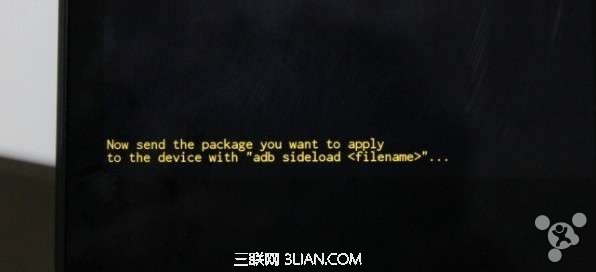
7. 接回傳輸線。回到電腦開啟命令列,把 OTA 包改成好打的名稱,例如 kitkat.zip,再用 cd 指令切換到檔案所在資料夾,例如 cd D:\weand。
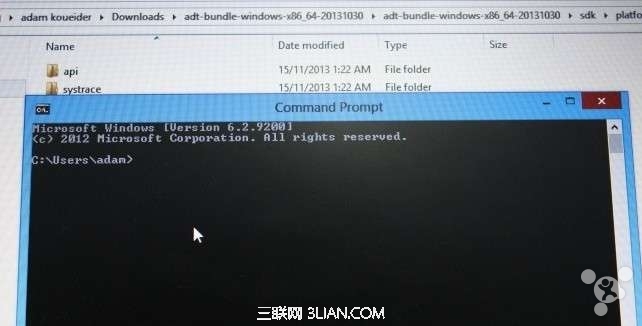
8. 推送更新包。輸入 adb sideload kitkat.zip(檔名依你實際命名而異)。若持續出現「can't read kitkat.zip」,多半是檔案損毀,重新下載即可。
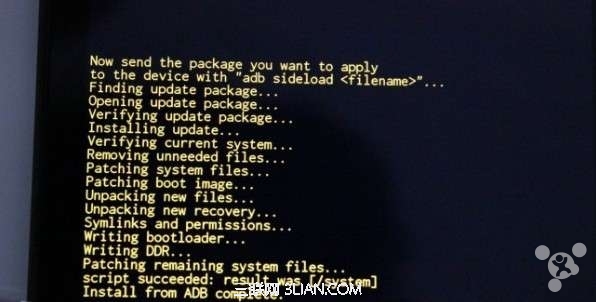
指令執行成功時,手機畫面會顯示對應的進度訊息,接著等它自動完成安裝並重啟,升級就大功告成了。
 把喜歡的 MP3 設成安卓鈴聲,兩種情況都教你
壁紙搞定之後,來點聽得見的個人風格吧。鈴聲分成系統內建與自己下載兩種,前者一兩下就好,後者步驟稍多,但看完這篇你一定會。 使用系統內建鈴聲 在桌面按下 Menu 鍵,選
 魔高一丈?測試揭開 Android 殺毒軟體難敵惡意程式的真相
殺毒軟體在傳統 PC 領域的分量不言而喻,幾乎每台電腦都會裝上一款,金山毒霸、360、卡巴斯基、小紅傘……想必你能脫口說出一串名字。然而隨著行動網際網路的崛起、行動作業系
 中興u880刷機教程
開始之前,先釐清幾個名詞。 名詞解釋 ROOT:取得系統最高管理權限。沒 Root 之前,你只能隔著玻璃看看;Root 之後,系統裡的事你都能做主。 Recovery:恢
 HTC 802w(HTC One 聯通版)一鍵root圖文教學
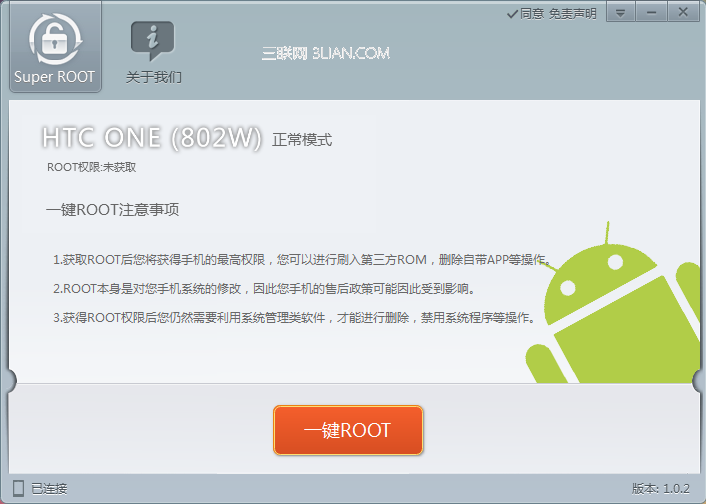
HTC One 版本眾多,不同型號的提權細節略有差異。這篇針對聯通版 802w,把完美ROOT的用法完整示範一遍。root 準備下載完美ROOT並完成安裝。手機保持開機、