

編輯:Android 手機綜合
開始之前,先釐清幾個名詞。
名詞解釋
ROOT:取得系統最高管理權限。沒 Root 之前,你只能隔著玻璃看看;Root 之後,系統裡的事你都能做主。
Recovery:恢復模式。在此模式下可以恢復出廠設定或刷入 zip 升級包。
fastboot:最底層的連線操作模式。只要還能與電腦進行 fastboot 溝通,即使手機已經進不了 recovery,通常仍救得回來。
wipe:清除。會把手機中的聯絡人、日曆、通話紀錄與所有已安裝程式一併清掉。凡是名稱帶 wipe 的選項,下決定前請三思。
工具/原料
中興 U880、數據線、電腦。
U880 Root 教學
Root 的原理是透過軟件把一個取得權限的小程式寫進手機 ROM,讓你擁有最高管理員權限。這個步驟風險很低——就所知,還沒聽過有人單純因 Root 而變磚;變磚的都發生在 Root 之後亂刪系統程式的情況。
身為新手,第一步請先把 SD 卡取出來,然後開機。
用數據線連接手機與電腦,確認電腦端已裝好 U880 驅動並能正常連線。
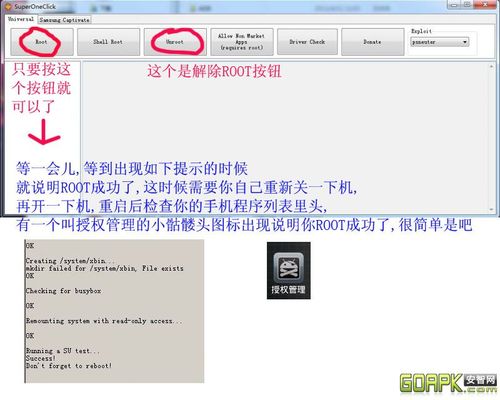
下載一鍵刷機軟件 superoneclick。執行後按下左上方的 ROOT 鍵即可(若無法運行,請安裝 Microsoft .NET Framework v2.0 後再試)。
圖片尺寸為 800*640,若看不清可點擊放大。
U880 如何進入 Recovery 模式
目前上市的 U880 有多個批次,第一批生產日期為 5-17,第二批為 5-31,依此類推。查法:進入「設置—關於手機」,看最下方資訊。
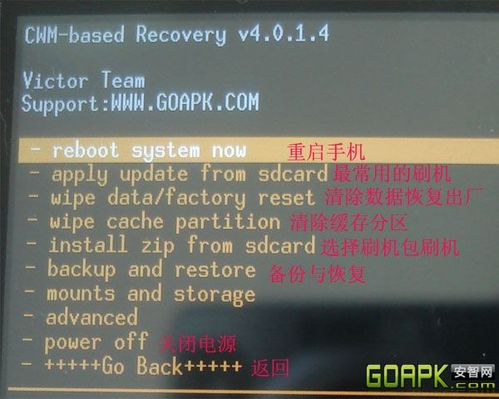
第一批暫時還無法進入 recovery,第二批起可以。方法是關機狀態下按住音量減鍵不放,再按電源鍵,畫面出現黃色驚嘆號與小綠人後即進入 recovery;按 menu 鍵叫出選單,音量上下鍵控制游標移動。
筆者這台已刷入第三方 recovery,畫面配色與原廠綠色版本略有差異,但內容大同小異。
為什麼要刷 recovery
recovery 其實是 ROM 中一個分區裡的底層作業系統。由於 U880 目前沒有官方 ROM 放出,而原廠 recovery 只認官方簽名的刷機包,因此想刷社群自製的 ROM,就必須先把 recovery 換成修改過的版本,才能相容各類第三方 ROM。
這個過程有點像裝 Ghost:先下載 recovery 鏡像檔,再把它還原到機器的特定分區。
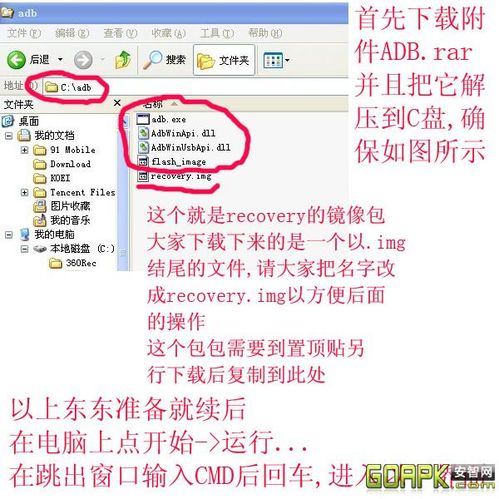
下載的檔案以 .img 結尾,建議改名為 recovery.img 以便後續操作。
接著下載 ADB 工具包,把其中的檔案解壓到電腦 C 盤,並把剛才的 recovery.img 一起放進去。
以下是刷機過程,每一步都有說明。
若執行 cp 指令時出現 no such file 或 denied 等與教程不符的錯誤,請先確認 SD 卡是否確實插好在手機中。若已插好,請取出再裝回,開機等個兩三分鐘後重新刷一次——這類錯誤多半是機器未成功偵測到 SD 卡所致。
筆者使用的是第二批機器,本教程為親測後整理。
動手之前,請先充分了解刷機風險。
U880 如何刷機
刷 recovery 是為了刷機做準備,因為刷機必須先進入 recovery(就像要在 DOS 環境下才能跑 Ghost)。
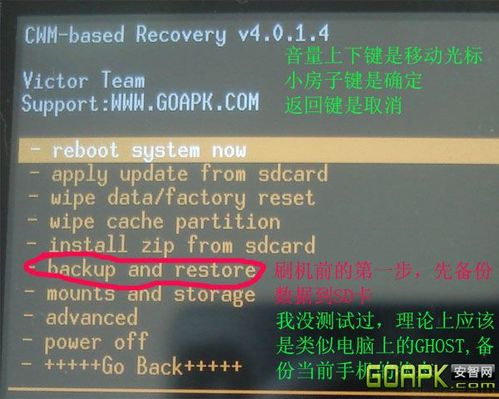
刷了自製 recovery 後,操作方式略有變化:音量上下鍵移動游標,小房子鍵為確認,返回鍵仍是返回。
刷機前請充飽電,千萬別在電量不足時操作。
下載刷機包——所謂刷機包,就是把整個 Android 作業系統打包成一個 .zip 壓縮檔,不要解壓。
筆者第一次刷的是精簡包,把能砍的都砍了,體積很小,不過會有些小問題。
把刷機包改名為 update.zip,複製到 SD 卡根目錄。
一切就緒。正式開刷前,請先安裝「鈦備份」之類的工具,把聯絡人與已裝程式備份到記憶卡(也可以用 91 手機助手或豌豆莢備份聯絡人、日曆等資料)。資料丟了就真的只能哭了,備份務必做到位。
第一步:用音量鍵把游標移到 backup and restore,把當前系統狀態備份到 SD 卡。不需要備份的話可跳過。
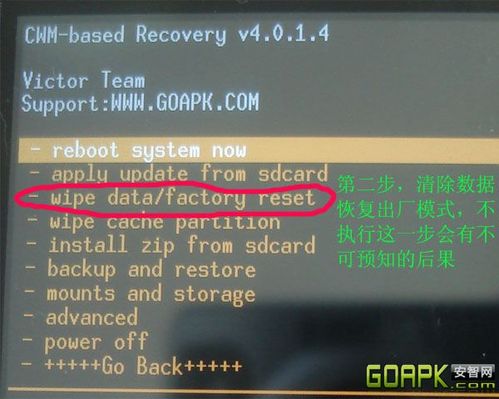
第二步:把游標移到 wipe data/factory reset,按小房子鍵確定。進入後會看到一整片 NO,把游標移到唯一不是 NO 的那一項再按確定。這一步會清除你安裝的所有程式與全部資料,且無法復原——請確認之前真的備份好了。
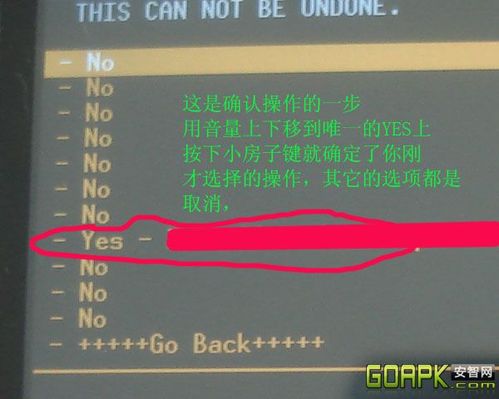
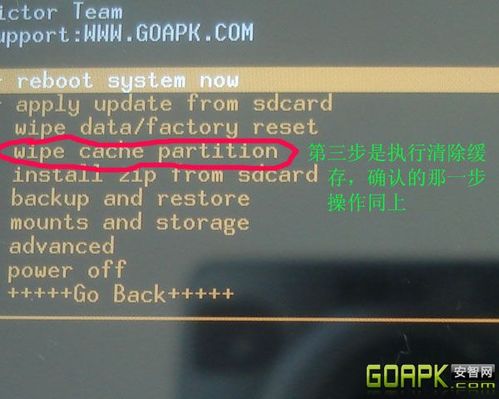
等幾秒回到選單,把游標移到 wipe cache,操作方式相同,這一步是清緩存。
再次回到選單後,把游標移到 apply sdcard:update.zip 並按下小房子鍵——這一步才是真正的刷機。(現在明白為什麼要改名成 update.zip 了吧,recovery 就是靠這個檔名去記憶卡裡找刷機包的。)
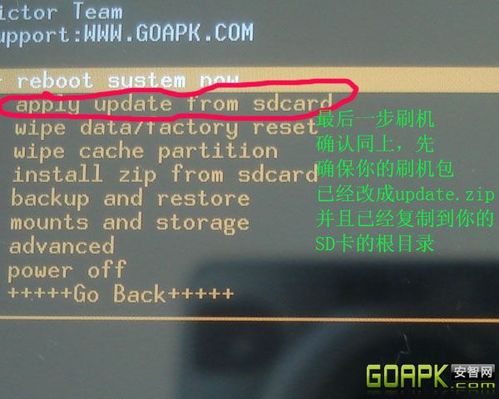
如果做到這裡卡住,並提示 signature verification failed,請先確認是否真的刷進了自製 recovery;若仍是原廠版本,請重刷 recovery 後再試。
稍等幾十秒,刷機即完成,畫面會回到選單——比想像中快得多,也沒那麼難。
這時把游標移到 reboot system now 按確認重啟。開機畫面會出現 3G 標誌,第一次啟動時間較長,請耐心等待。
看到機器順利進入系統,這趟折騰總算可以放下心了。
 Nexus 5 一鍵取得 Root 權限圖文教學
Google Nexus 5 上市已有一段時間,陸續有使用者詢問該怎麼 Root。以下示範用工具一鍵取得 Root 權限的流程。 準備工作 1. 下載 Nexus 5 解
 小米4 三個觸控鍵失靈?用 build.prop 叫回虛擬按鍵
返回、選單、多工這三顆觸控鍵一旦失灵,操作立刻變得痛苦。若不想拆機維修,可以先讓系統在螢幕上顯示虛擬按鍵頂替,這需要 root 權限。 事前準備 ・Android 4.0
 刷機精靈摩托羅拉 ME860(Atrix 4G / MB860)刷機教程
Atrix 4G(ME860)是當年主打「手機變筆電」的雙核旗艦,但不同版本的底包與解鎖狀態差異很大,刷錯版本很容易變磚。本文先整理各版本的底包相容性,再說明實際刷機步驟
 安卓手機如何設定漸強鈴聲
漸強鈴聲能讓來電音量由小漸大,優雅又不驚擾周遭,設定起來也很簡單: 1)打開手機「設定」,找到並點擊進入「聲音」。 2)在「聲音」頁面找到並點擊「漸強鈴聲」,在彈出頁面