

編輯:Android 手機綜合
正常情況下,連 WiFi 只要在設定裡選好網路、輸入密碼即可。但偶爾會遇到無法相容或反覆連不上的情形。以下方法由簡單到複雜排列,建議照順序嘗試,省時省力。
最基礎的做法:關機、取出電池放置約 30 秒,裝回後重新開機。很多暫時性的錯誤這樣就解決了。
手機裡可能仍保留著其他 WiFi 分配過的 IP 位址,而它會被套用到目前的網路上。若位址模式相同且不衝突就沒問題,但實務上往往沒這麼順利。操作方式:
一、點開手機選單。
二、進入「設定」。
三、選擇「無線和網路設定」。
四、進入 WiFi 設定項目。
五、先關閉 WiFi。
六、完成後再次進入,重新開啟 WiFi。
若上一步無效,就讓裝置「忽略」這個網路再加回來。要注意:只有在網路覆蓋範圍外才能選擇忽略,所以流程是:
一、離開該網路的覆蓋範圍。
二、選擇忽略此網路。
三、回到覆蓋範圍內,等待網路自動出現。
四、輸入密碼重新登入。
這樣通常能讓手機取得新的 IP 位址並恢復正常。
網路密碼通常會定期更改,但手機不會自動同步,因此需要手動更新:
一、離開問題網路的覆蓋範圍。
二、進入該 WiFi 的設定項目。
三、選擇「變更網路設定」。
四、在跳出的視窗中輸入新密碼。
五、建議勾選顯示密碼做一次核對,確認輸入無誤。
六、確認後儲存。
四步做完還連不上,問題可能出在路由器端(例如 MAC 過濾或通道設定),那就得從 AP 那頭下手了。
 LBE授權管理怎麼用?安裝方式與功能介紹
LBE授權管理怎麼用? 如果你打算手動把LBE授權管理安裝到系統目錄,可以按照下面的流程來做。 第一步:解壓附件,把取得的 LBESecV2_Su.apk 用RE管理器放
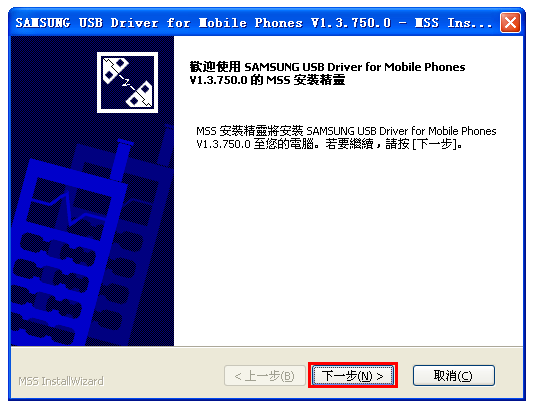 刷機精靈三星 i897 官方恢復教程
三星 i897(Captivate)要回到原廠狀態,最可靠的方式就是用 Odin 灌回官方四件套。以下是重新整理過的完整流程。 一、下載準備工具 下載 i897_tool
 OPPO R7 Plus 拍照顯示地點?開啟地理位置設定教學
想在照片上留下拍攝地點的足跡嗎?只要開啟 OPPO R7 Plus 的定位與相機位置資訊功能,每張照片都能記錄時間與地點。 操作步驟 1. 確認手機已連上網路(行動數據或
 安卓手機的輸入法設置教學
手機輸入法的設定功能如果想自行調整,可以按照以下步驟進行:1、打開手機菜單中的設定選項,點選其中的「語言和鍵盤」選項。2、選擇自己使用的輸入法,進入設定介面。3、在設定介