

編輯:Android 手機綜合
換了一支沒有內建 Google 服務的機種(多為陸規行貨)後,很多人會發現設定裡根本沒有「新增 Google 帳戶」這個選項,只有微軟的 Exchange ActiveSync。少了這條路,聯絡人、日曆與郵件都無法同步。其實還有一個迂迴做法可以實現。
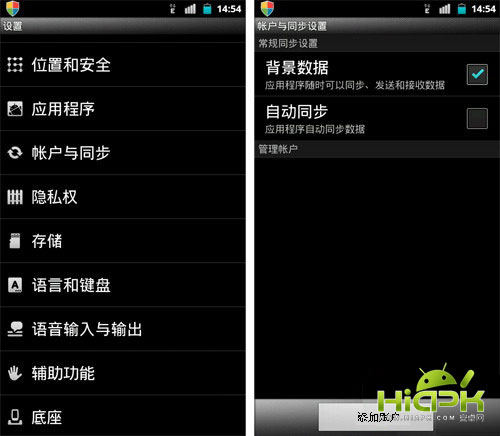
開啟「設定」,選擇「帳戶與同步」,點擊新增帳戶。此處只會跳到 Exchange 帳戶的設定畫面——沒關係,就從這裡進去。
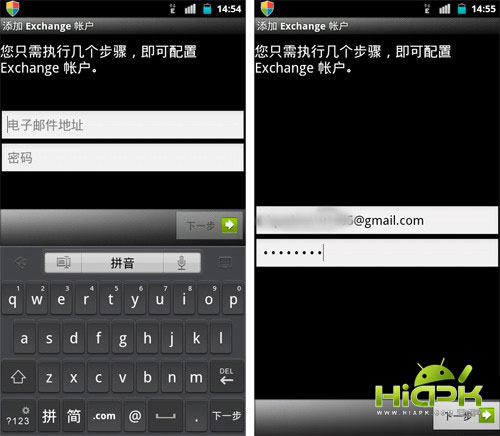
在帳戶欄位輸入完整的 Gmail 位址(@gmail.com 不可省略)與密碼,按下一步讓系統自動偵測設定。
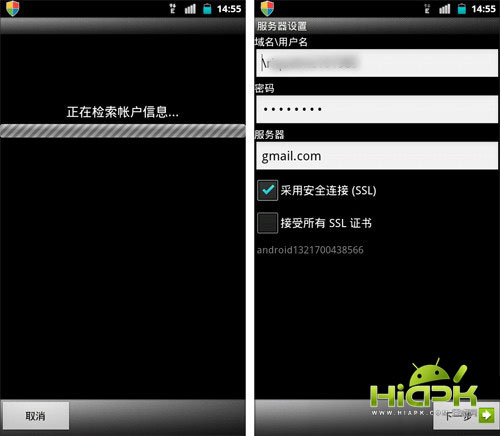
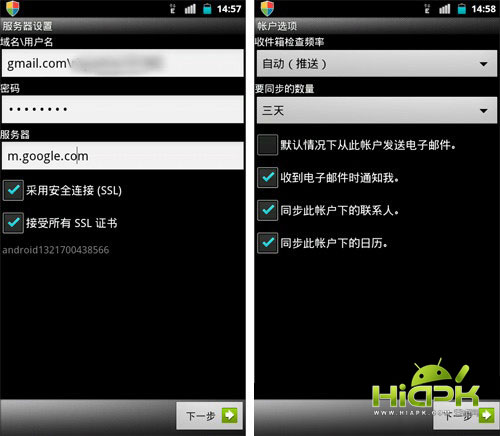
偵測完成後會進入進階設定畫面。域名與使用者名稱維持不變,密碼也已帶入,需要修改的是伺服器欄位:把預設的 gmail.com 改為 m.google.com,並務必勾選「使用安全連線(SSL)」。
按下一步,接著會看到同步設定畫面。要同步郵件、聯絡人還是日曆,依自己的需求勾選即可。
如此一來,即使手機沒有完整的 Google 服務框架,也能收發 Gmail,並把先前帳戶裡的郵件、聯絡人與行事曆同步回來。
要補充的是,這種做法走的是 Exchange 通訊協定,功能涵蓋郵件、聯絡人與日曆,但 Google Play 商店、雲端硬碟等需要完整服務框架的應用仍無法使用。若你確實需要那些功能,還是得考慮刷入具備 Google 服務的韌體或另行安裝對應套件。另外,以第三方協定登入帳戶時,建議確認帳戶已啟用相應的登入方式,並留意同步頻率設定,避免不必要的流量與耗電。
 紅米Note驅動怎麼裝?Win7手動指定驅動流程
要讓手機和電腦正常溝通——不管是傳檔案、刷機還是用手機助手備份——驅動都是第一道關卡。以下以Windows 7、開啟USB偵錯為前提,示範手動安裝小米USB驅動的完整流
 HTC One手動官方解鎖教學:從帳號註冊到Unlock_code
HTC的手動解鎖流程比想像中繁瑣,卡住的人多半是因為某個環節沒準備好。以下把前置條件與操作順序整理清楚。 準備工作 1.安裝HTC手機驅動。可至 htc.com/cn/s
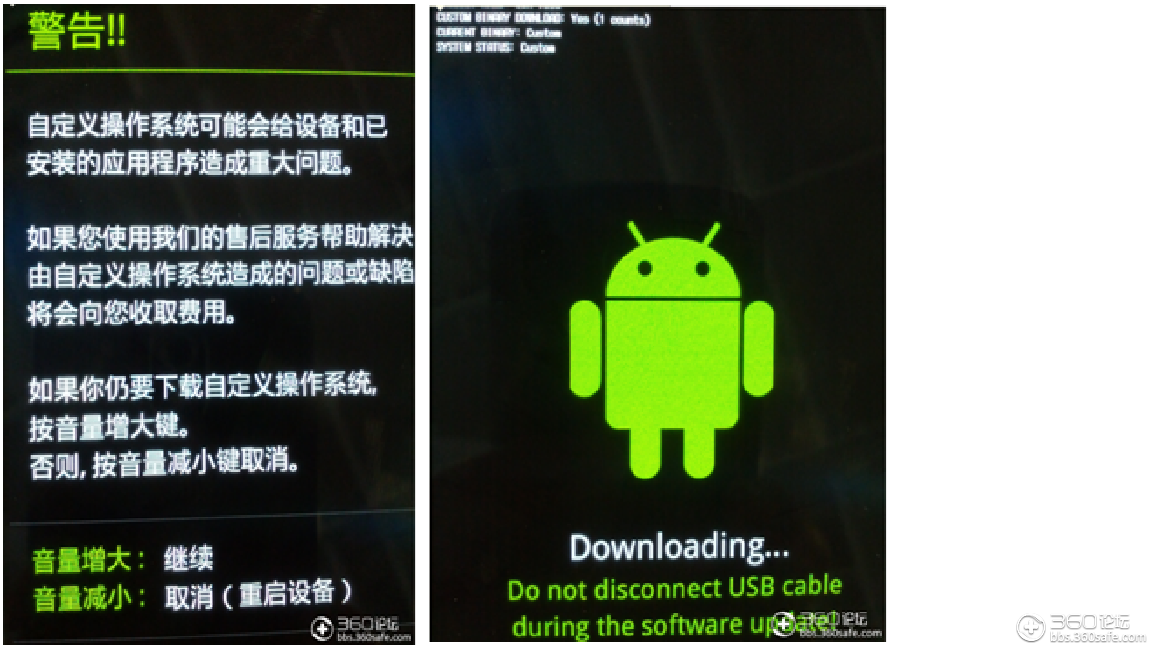 三星 i9300 變磚救援:刷回官方系統全流程
刷機越來越普及,很多人看別人升級到新版本安卓也跟著試,結果一啟動就黑屏。這種情況現在很常見,i9300 尤其容易中招。好消息是,只要還能進刷機模式,就救得回來。 一、下載
 安卓手機通知欄清理技巧:告別推送洗版
安卓通知欄容易堆滿來電、聊天、新聞、促銷與廣告訊息,不但影響視覺,也可能拖慢的反應。想整理通知欄,可先從系統設定著手。 部分手機內建通知管理功能,可只保留 QQ、微信