

編輯:Android 手機綜合
一些 Nexus 設備獲得 Android 4.4 推送後,發現狀態欄與虛擬導航欄依舊黑乎乎一片,與 Nexus 5 的 4.4 介面有很大視覺差別。其實這是因為推送的 4.4 沒有搭載最新的 Google Experience Launcher(Android 4.4 專屬桌面)。
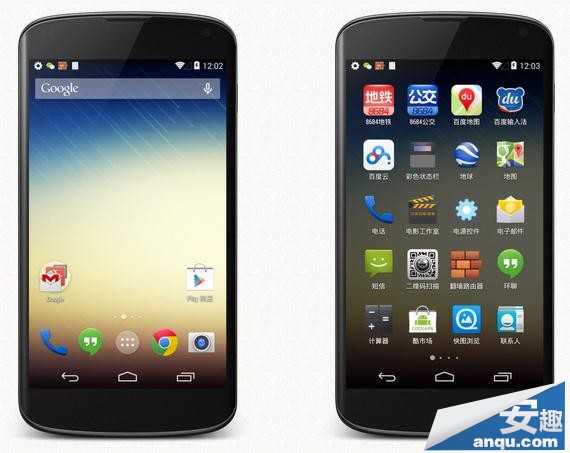
解決方法:手動下載安裝 Google Experience Launcher,並設為預設桌面。特別注意,它需搭配最新的谷歌搜索與谷歌服務框架才能正常運行,安裝前請先確保服務組件已升級至最新版。
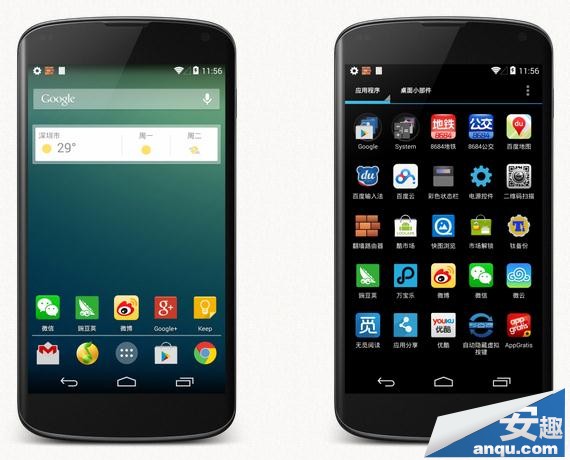
若你既想要漸變透明效果,又無法忍受 Google Experience Launcher 抽屜裡的大圖示,建議安裝 Nova Launcher。目前 Nova Launcher 2.3 版已正式相容 Android 4.4,並能實現一樣的漸變透明效果。
Google 在 Android 4.4 裡已含蓄地整合了這個便捷小功能,但預設無法透過內建設定開啟,一般需將手機連接電腦透過 ADB 命令啟用。現在不必這麼麻煩,XDA 論壇已放出一鍵顯示數字電量的工具 Percent Enabler。使用方法很簡單,打開後勾選唯一選項,重啟即可。由於電量百分比本就是系統內建,Percent Enabler 只是提供可視化入口,成功開啟後即使卸載也不影響顯示。
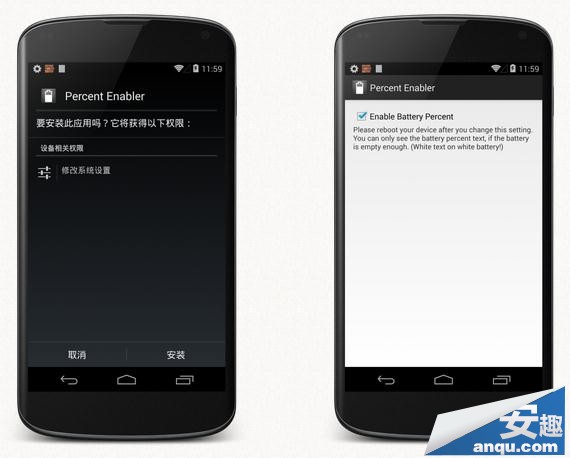
不過由於 4.4 的電量圖示與數字皆為白色,電量充足時很難察覺,只有低於 50% 時才能看清數字。
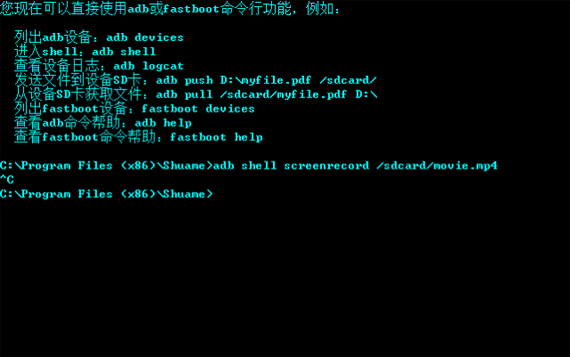
和數字電量一樣,Google 也把螢幕錄影功能整合進 4.4,但隱藏得嚴严实实,只能透過 ADB 命令執行:adb shell screenrecord /sdcard/movie.mp4。其中「/sdcard/movie.mp4」為影片儲存路徑與檔名,可自訂。錄製完成後按「Ctrl+C」即可終止,SD 卡裡就會產生名為 movie.mp4 的錄影檔案。
Google 曾宣稱即使在 512MB 記憶體的機器上運行 Android 4.4 也不會有壓力,這主要歸功於其獨有的 ART 運行環境。開啟方法:進入系統設定→關於手機,連續點擊版本號 7 次開啟開發者選項,進入後選擇運行環境,選「使用 ART」,系統便會重啟並自動優化已安裝應用。
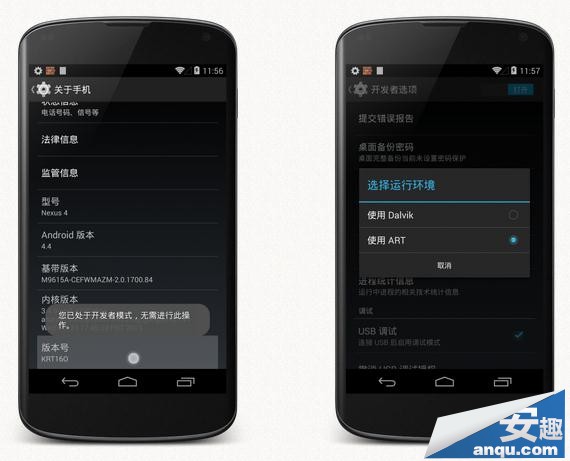
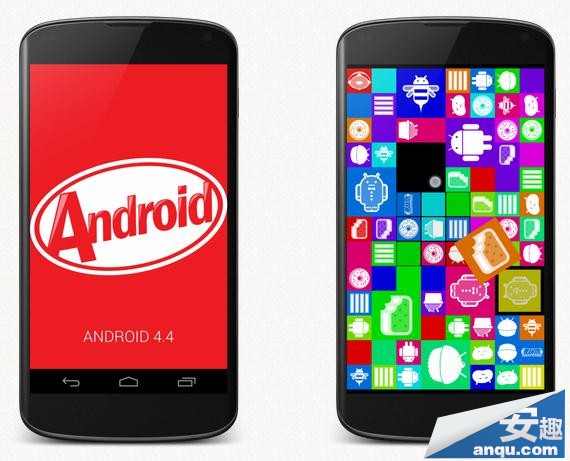
每個新版本發布,Google 總會埋藏一個與版本號對應的彩蛋。安卓 4.4 的彩蛋是一個五顏六色的消除遊戲,既營造驚喜又增強了可玩性。激活方法:進入系統設定→關於手機,猛擊「系統版本」,出現紅色的 Android 4.4 畫面後長按即可進入遊戲;退出則在螢幕底部往上滑調出虛擬鍵,點擊返回鍵即可。
 刷機精靈如何取消默認刷入新 Recovery
操作前提此設定適用於已刷入過 Recovery 的設備,並需確認目前 Recovery 版本。設定方式連接刷機精靈,點擊右上角第二個按鈕並選擇設置,取消勾選「刷機、還原、
 樂視超級手機效能有多強?MT6795 規格與跑分解析
樂視進軍手機市場的消息傳了兩年,如今真機終於亮相。型號為「Letv X600」的兩款機型已通過 3C 認證,代表上市時程已經不遠。而從目前流出的資訊來看,最引人關注的是它
 安卓智慧型手機觸控失靈怎麼辦?從清潔到刷機的完整搶救步驟
觸控失靈是最讓人手足無措的故障之一,因為手機幾乎變成一塊磚。別急著送修,先照下面的順序試一遍。 第一步:清潔螢幕 靜電與髒污是觸控不靈最常見的原因。用手把整個螢幕輕輕擦
 安卓省流量實戰:五個設定讓流量花在刀口上
Android 上的 Gmail、市集、地圖等服務都需要與伺服器持續溝通,加上許多應用為了接收推送而在背景傳輸,流量消耗自然可觀。 如果你常用網路,直接辦一個流量更大的資