

編輯:Android 手機綜合
Anyview 在 Java 功能機時代曾是最著名的手機閱讀軟體,支援 txt、umd、html、epub、jpg、gif、png、zip、rar 等多種格式,只需簡單操作就能順暢閱讀。到了安卓時代,Anyview 依然是一款品質出色的產品,憑藉小巧的體積與強大的功能贏得眾多擁躉。以下就來簡單介紹它的功能與使用方法,希望能給新手一些幫助。
Anyview 的功能一直鎖定在文本閱讀上,主要由「本地」、「書架」與「書庫」三大塊組成。
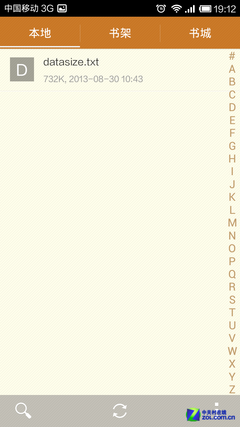
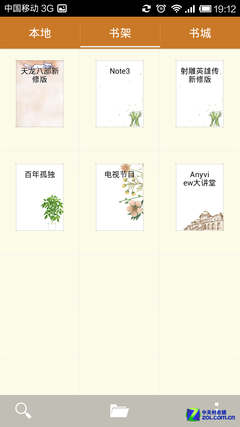
本地與書籍
若手機中存有書籍,可進入「本地文件」搜尋查詢;「書架」會展示最近讀過的作品;若沒有想看的書,還能進入網路書庫在線閱讀或下載。
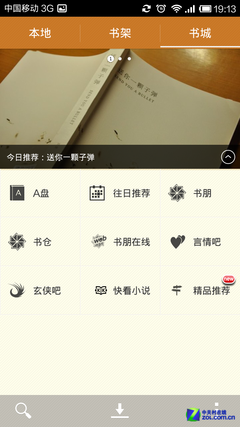
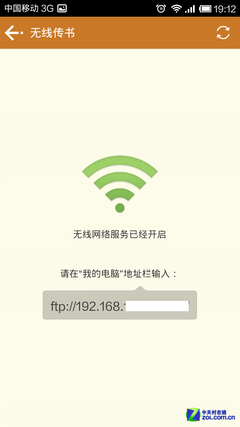
書城與無線傳書功能
與許多網盤軟體相似,Anyview 支援在同一 WiFi 環境下無線傳輸檔案。只需在電腦上輸入軟體中顯示的位址,就能迅速與手機相連,把書籍拷到手機中。
怎樣搜書?怎樣設定字體?
手機有了文本檔案後,就要靠 Anyview 的本地搜尋功能來查找。點擊搜尋鍵,軟體會自動搜尋可閱讀的格式檔案;若自動搜尋沒找到,也能手動搜尋。
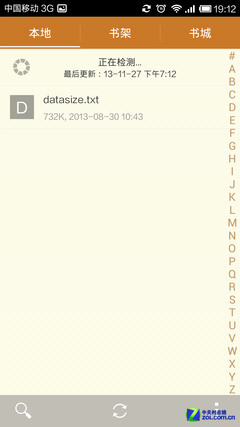
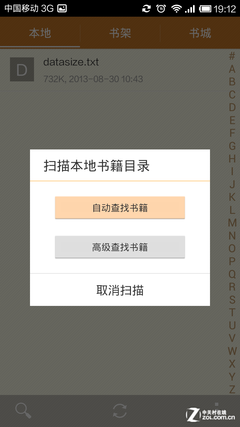
搜尋與掃描本地書籍
此外,在「搜尋」中輸入關鍵詞,就能馬上看到想閱讀的書籍。找到文本後點擊即可開啟,與同類產品相比,Anyview 打開書籍非常快,幾乎沒有延遲。
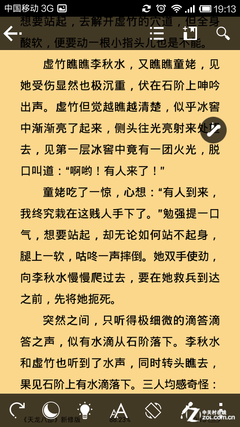
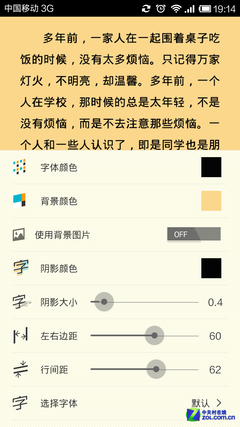
讀書介面
進入閱讀介面後,點擊螢幕中央會出現快速設定選單。在螢幕上由左至右滑動返回上一頁,由右至左則翻到下一頁(點擊左右邊緣也可)。點擊螢幕中央或菜單鍵會出現詳細設定,可調整頁面顏色、間距、字體大小、夜間模式、旋轉、分享、退出等多種選項。
怎樣個性化設定?怎樣搜資源?
在書架上,以往讀過的書籍都會顯示出來,Anyview 會自動為書籍配上封面,一目了然。在閱讀歷史介面按下菜單鍵,會出現軟體設定介面。
Anyview 提供強大且靈活的定制能力,超過 50 項使用者設定,你完全可以依自己的喜好調整;即使不做任何設定,它也能滿足閱讀需求。
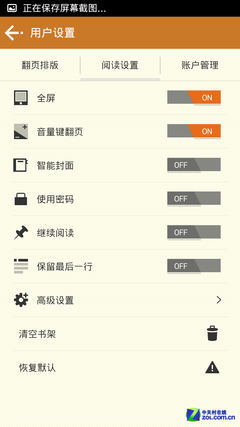
強大的設定功能
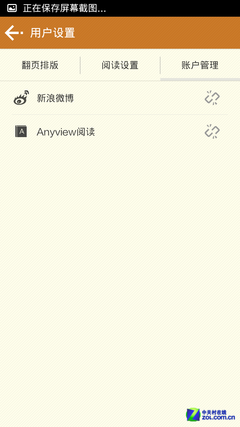
此外,Anyview 還與多個網站合作,內建大量優質文字內容,從小說、熱門網帖到經典作品應有盡有。它的「A 盤」屬於雲服務範疇,放入其中的書籍即使更換設備也不會丟失。

A 盤與帳戶管理
總結:運行 Anyview 不需要高規格的設備,即使在幾百元的入門機上也能很好地處理各種檔案。它提供良好的字體、順手的操作、方便的書籤與多樣的內容,且屬於個人作品,沒有廣告,非常純淨,這也是它廣受好評的原因之一。目前 Anyview 支援 Java、黑莓、塞班 S60、Android、WP 與 iOS 等多個平台。
 女性日記安卓版評測:貼心記下每個生理週期
隨著智慧型手機快速普及,手機軟體可說層出不窮,但真正專為女性設計、又做得貼心的應用,其實並不多見。 前陣子我在泡椒網下載了一款安卓版的女性日記,用來記錄生理週期,實際用下
 教你如何安裝 Android L
在 I/O 大會正式亮相後,Google 推出了下一代 Android L 的開發者預覽版供開發者測試。值得一提的是,當時 Android L 僅支援 Nexus 5
 安卓手機越用越卡?揪出三大元凶與對症良方
幾乎每個安卓用戶都有過這樣的體會:剛拆封時操作順滑跟手,用上一年半載後,滑動開始掉幀、開 App 要等、連看影片都變得遲鈍。到底是手機「老了」,還是另有隱情? 工程師給
 安卓怎麼刷機?卡刷教程圖解
想動手刷機卻不知從何下手?下面以最常見的 Recovery 卡刷為例,把整個流程圖文並茂地走一遍。 準備工作: 1)先在電腦下載對應機型的刷機包,把手機連上電腦,把刷機包