

編輯:Android 手機綜合
金卡並非人人都要做,關鍵在 HBOOT 畫面顯示的狀態:
· 顯示 SHIP S-OFF:不需要做金卡,可直接刷機。這類機器即使日後推出新 OTA 或 RUU,也能任意升降版本,因為刷完 RUU 之後仍然是 S-OFF。
· 顯示 SHIP S-ON:需要做金卡,才能刷入不同地區的官方 RUU(預設無法從高版本降級至低版本)。
因此若你打算長期玩機,建議優先選購 SHIP S-OFF 的機器,升級降級都方便。
先在待機狀態下按 Menu →「設定」→「應用程式」(2.2 系統)或「電源」(2.3 系統)→ 取消勾選「快速啟動」。接著關機,同時按住音量下鍵與電源鍵,幾秒後 HBOOT 畫面即會出現。
a. 取得記憶卡 CID
下載並解壓工具,將手機連線類型設為「HTC Sync」(請確認已插入記憶卡)。解壓後雙擊執行 GetCid.cmd,會產生 Cid.txt。部分機型會顯示兩組數據,下面那組才是記憶卡的 CID。
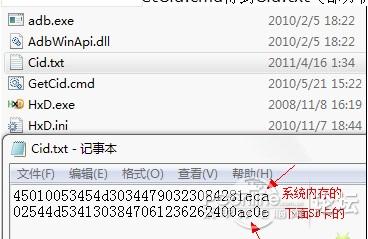
打開後複製類似這樣的一段字串:
02544d5341303847061236262400ac0e
若完全沒有出現內容,代表手機未正常連線,請先檢查驅動與傳輸線。
b. 將 CID 位元組反轉
開啟 https://hexrev.soaa.me/ 或 https://gfans.bryan.tw/hex-reverse。
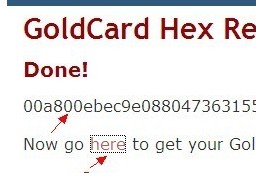
把剛才那串數字貼上並按 Submit,會得到反轉後的結果:
00ac00242636120647383041534d5402
這才是真正的 CID。
c. 線上申請金卡映像檔
開啟 https://psas.revskills.de/?q=goldcard,填入 Email、確認 Email、剛得到的反轉 CID,以及網頁產生的驗證碼。
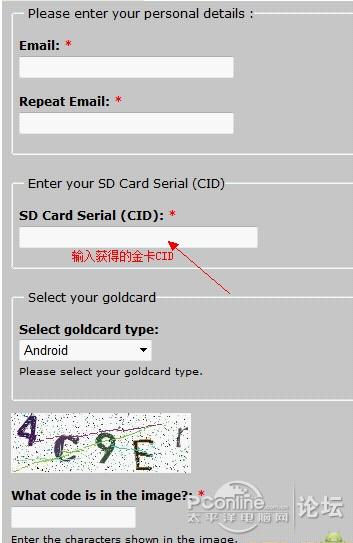
按 Generate Goldcard 送出申請。
d. 收取郵件
等待信箱收到通知後,下載附件 goldcard.img。
e. 把映像寫入記憶卡
將手機連線類型改為「磁碟」,或直接用讀卡器讀取記憶卡,然後執行 HxD.exe。選擇「附加」→「開啟磁碟」,選取手機/記憶卡所在的磁碟機。
若電腦只接了手機或讀卡器,通常就是「可移除磁碟 1」。接著取消勾選「以唯讀方式開啟」再按確定,出現警告視窗同樣按確定。
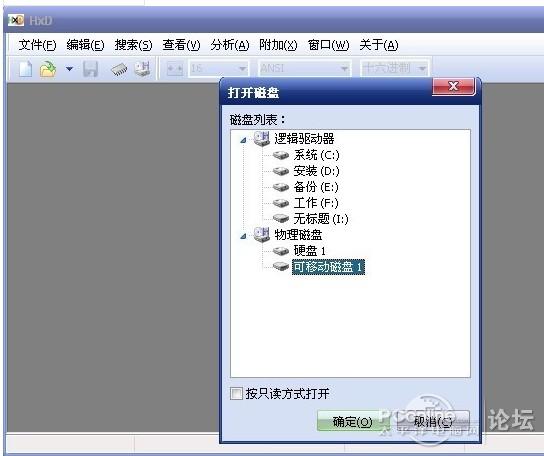
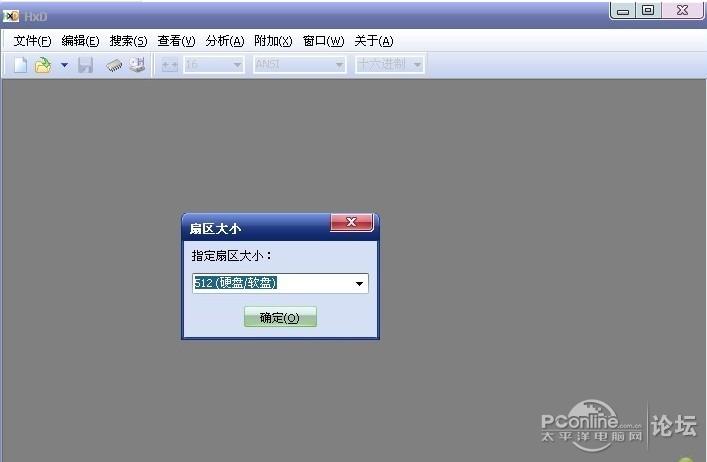
再次選擇「附加」→「開啟磁碟映像」,選取剛下載的 goldcard.img,磁碟大小維持預設的「512(硬碟/磁碟)」並按確定。
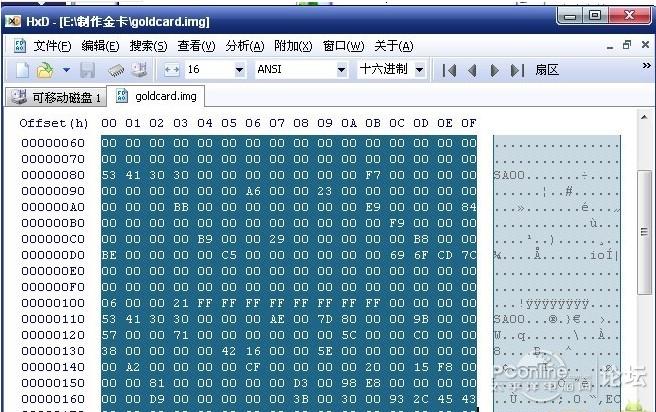
在 goldcard.img 視窗中全選並複製(Ctrl+A、Ctrl+C),內容為 00000000 至 00000170 這一段。
切換回「可移除磁碟 1」視窗,選取同樣的 00000000 至 00000170 範圍,貼上(Ctrl+V)。
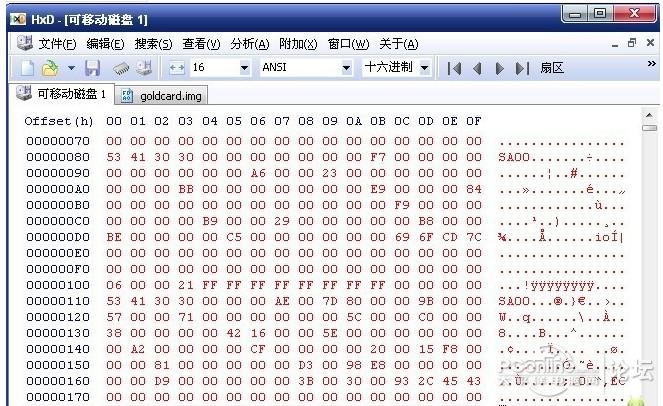
最後按 Ctrl+S 儲存,回到電腦點開記憶卡,能正常開啟且無錯誤訊息就代表成功。至此 S-ON 的機器也能刷官方 RUU 了。
若提示失敗,請回頭逐步檢查製作流程。此做法已在 SanDisk 8G、Kingston 8G 上測試通過,建議使用品牌記憶卡,雜牌卡成功率較低。
 魅族 MX/M9 三個官方推薦的實用玩法
以下三個技巧由魅族官方推薦,都是 MX/M9 上容易忽略卻相當好用的功能。 一、用實體鍵關閉鬧鐘 在鬧鐘設定中有一項「物理按鍵功能」,開啟後即可用 MX 上的電源鍵與
 努比亞 My 怎麼開啟 GPS 定位
導航前先確認定位服務是開著的,否則再好的 App 也抓不到位置。 1)下拉通知列,長按【GPS 定位】進入設定,在設定畫面點擊【其他系統設定】。 2)點擊【位置資訊】
 Galaxy Nexus GT-I9250 手動升級 Android 4.1 刷機教學
Android 4.1 Jelly Bean(果凍豆)發布後,Galaxy Nexus(GT-I9250)作為親兒子機型可優先獲得更新。不過部分用戶未收到OTA推送,此時
 刷機精靈教學:金立 GN800 刷機全流程
以下說明金立 GN800 從取得 root 權限到刷入 ROM 的完整流程。 相關下載 • 工具包• 將下載完成的 GN800Root.zip 放入手