

編輯:Android 手機綜合
本文介紹安卓智慧型手機如何透過91助手連接電腦,詳細說明連接步驟,本教程適用於所有安卓手機。
下載91手機助手,完成後雙擊圖標並依提示安裝。
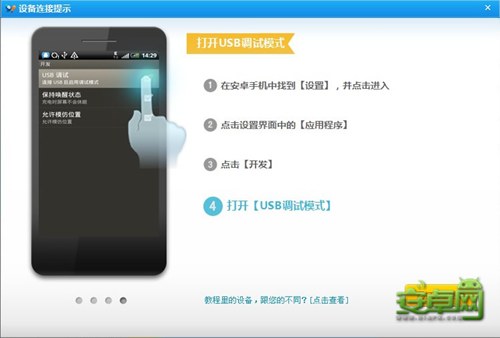
① 在安卓手機找到系統設定並點擊進入;
② 點擊設定界面的【應用程式】;
③ 點擊【開發】;
④ 打鉤【USB偵錯模式】即可。
3. 把手機透過USB資料線插入電腦的USB接口。
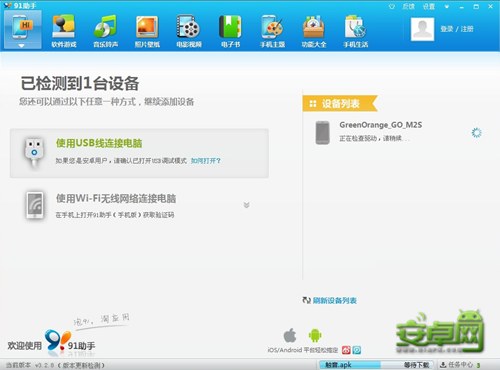
4. 啟動91手機助手。

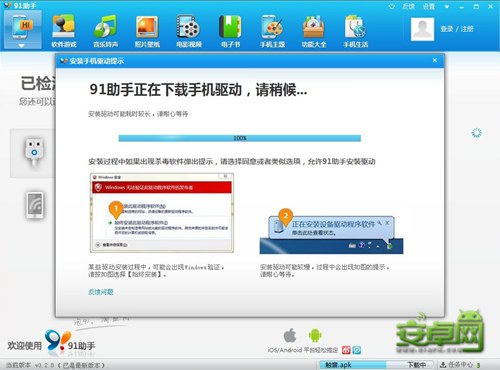
5. 91手機助手會自動識別手機型號並下載對應驅動,安裝完成後手機即可被識別並連接。
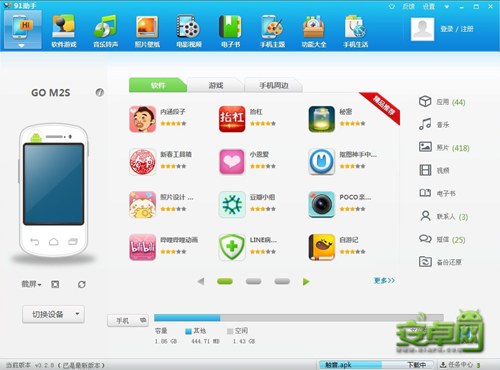
同時91手機助手會在你的手機內安裝手機版,用於數據同步,也方便你在數據流量環境下下載安裝遊戲及應用。
驅動下載:推薦下載各機型專屬驅動,沒有的話可嘗試萬能驅動。

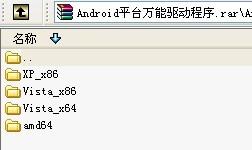
本驅動提供XP、Vista系統x86晶片的驅動,Vista還包括64位元專用驅動,並針對AMD晶片給出專門驅動,使用者可依自己的晶片與系統選擇。
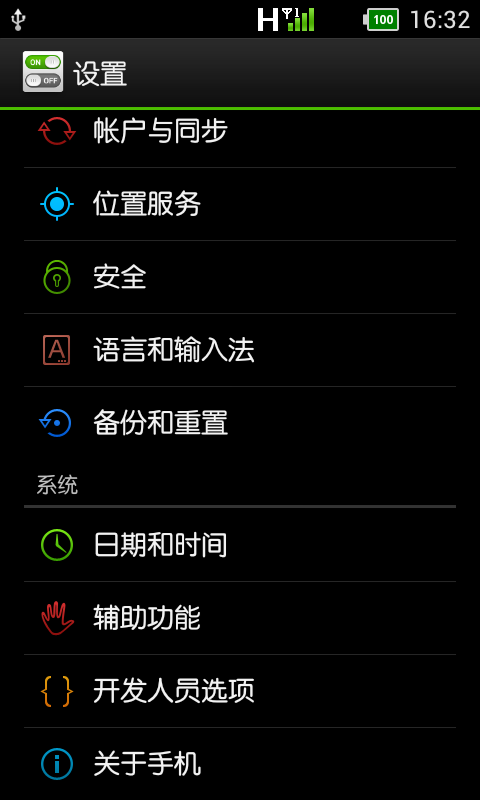
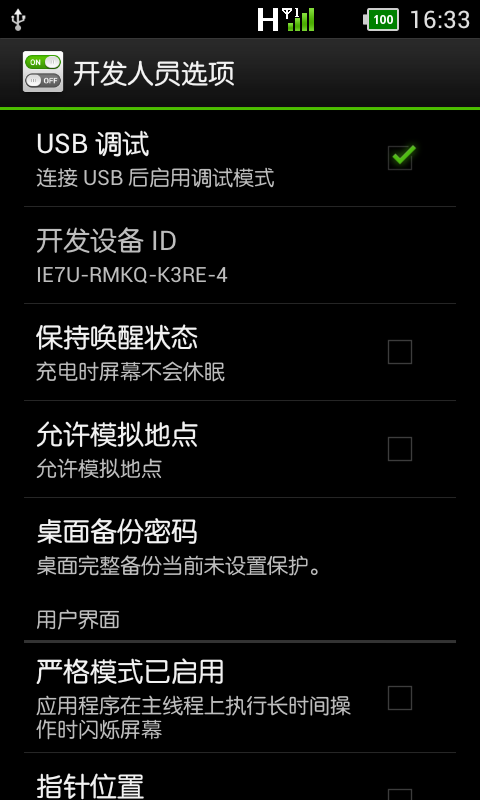
開啟手機USB偵錯:進入「設定 → 應用程式 → 開發」勾選「USB偵錯」,裝置才能透過USB被PC識別。
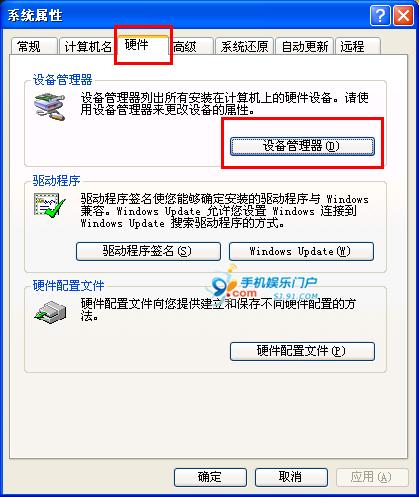
把已開啟USB偵錯的手機連接PC後,右擊「我的電腦」選「內容」進入「系統設定」,在「硬件」標籤打開「裝置管理器」。
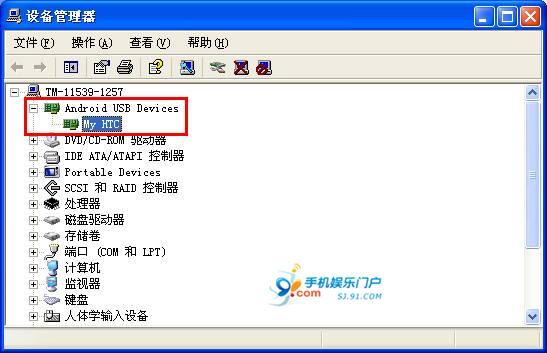
此時可看到「Android USB Devices」設備有黃色驚嘆號,表示需要安裝驅動。
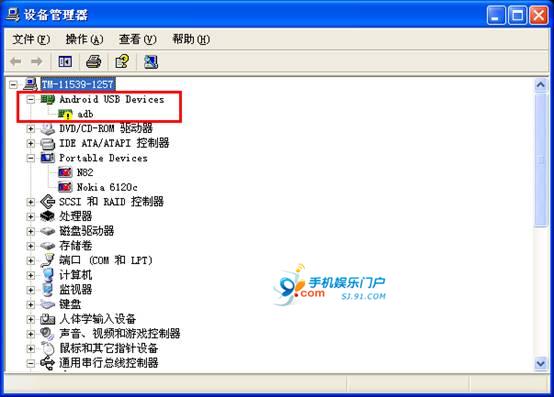
右擊帶黃色驚嘆號的設備選擇「更新驅動程式」,選擇「從清單或指定位置安裝」。
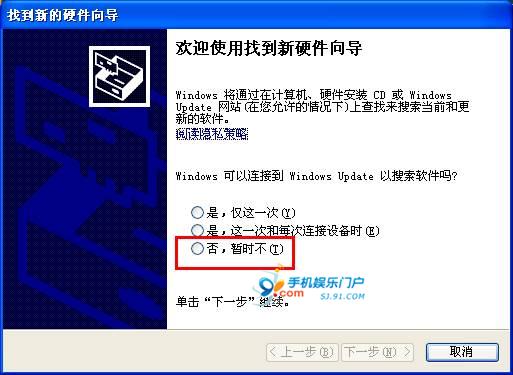
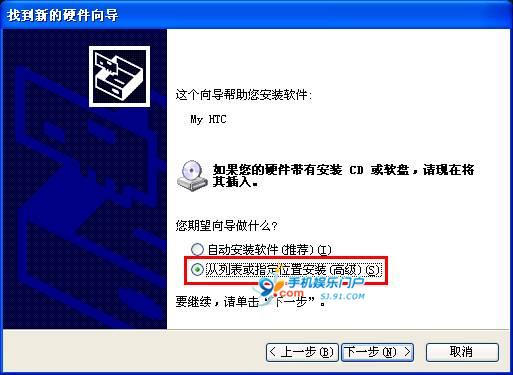
透過「瀏覽」找到下載好的驅動資料夾(以Win XP x86為例)。
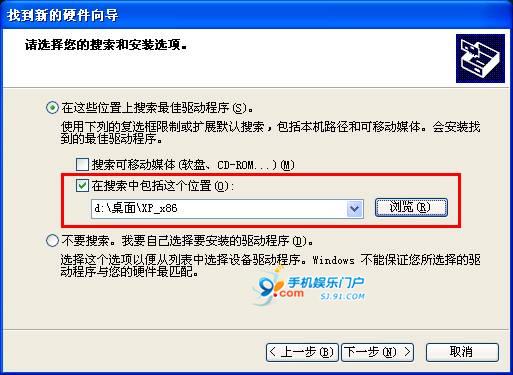
點擊下一步即可開始安裝,十幾秒後Android驅動即可完成。
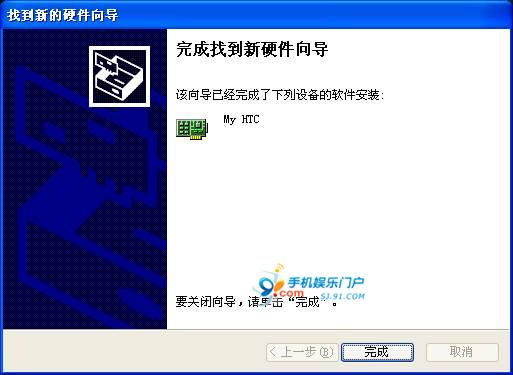
安裝完畢後,裝置管理器中Android USB設備的黃色驚嘆號就會消失。
 新浪微博 Android 分組查看好友微博
點擊微博首頁頂部的暱稱,在下拉選單中選擇想查看的好友分組即可。
 三星Galaxy Nexus用CWM recovery刷機教程
工具/原料 三星 Galaxy Nexus、電腦、數據線、recovery。 一、解鎖與刷入 recovery 新機通常尚未解鎖。判斷方式很簡單:開機第一屏 Google
 安卓 5.0 應用頻繁重啟,是設計還是缺陷?
有許多使用者回報,5.0 上的程式會在背景不停重啟,這顯然不正常。更麻煩的是,若設備久久不重開一次,整體的反應速度也會跟著變慢、變鈍。 Android 的背景處理邏輯長
 Android 5.0 的解鎖方式,和舊版差在哪?
問:Android 5.0 的解鎖機制跟之前的系統有什麼不同? 答:早在 Google I/O 開發者大會上,Android 5.0 就展示過一個名為「可信任裝置(tru