

編輯:Android 手機綜合
USB 除錯模式是 Android 提供給開發用途的功能。只有勾選啟用它,刷機工具才能與手機建立連線,否則刷機流程根本走不下去。
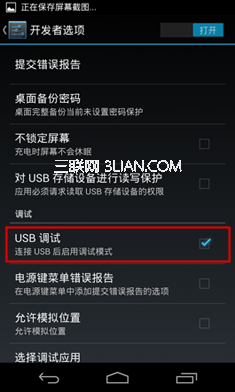
注意:某些情況下即使勾選了 USB 除錯,實際上並未真正開啟。遇到這種狀況,建議先取消勾選,再重新點一次。
路徑:系統設定 → 應用程式 → 開發 → 勾選「USB 除錯」。
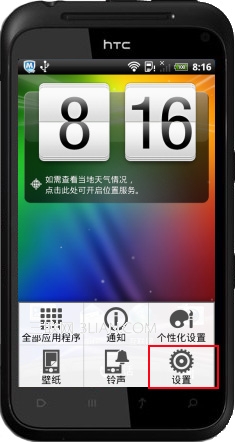
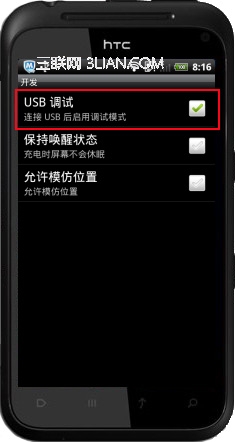
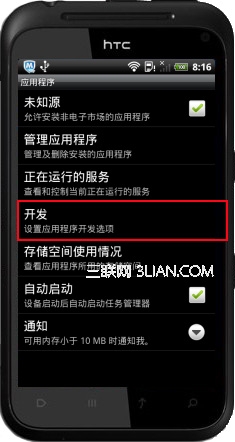
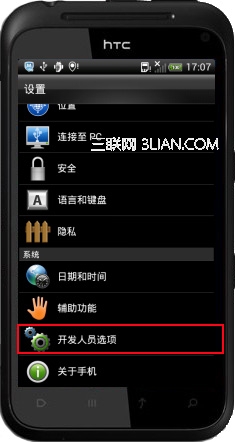
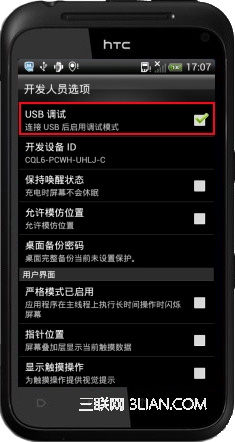
開啟系統設定後往下捲到頁面底部,找到「開發人員選項」,點進去開啟「USB 除錯」。
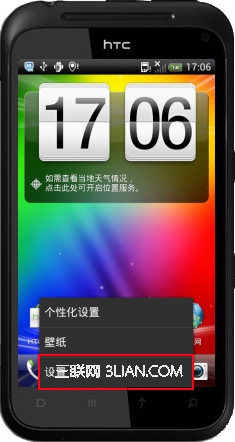
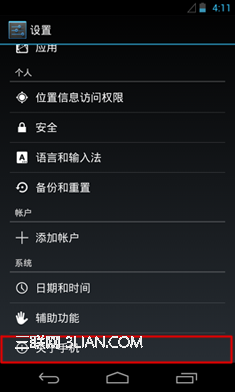
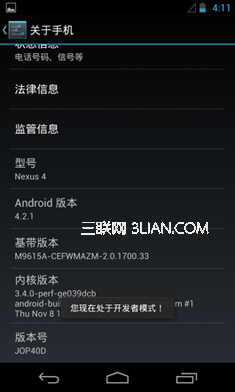
這個版本把開發者選項藏了起來,需先解鎖。進入「設定」→「關於手機」,捲到最底部的「版本號」連續點擊數次。
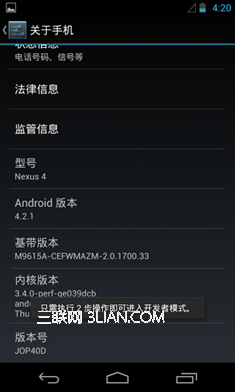
系統提示已開啟開發者模式後,回到「設定」就能找到它。
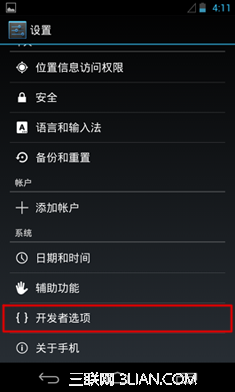
打開開發者選項,勾選「USB 除錯」,在跳出視窗中按「確定」。
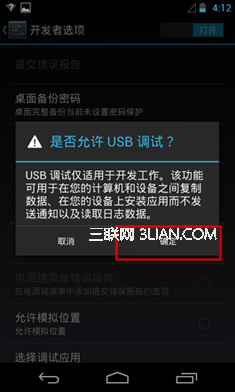
連上電腦後,手機通常會跳出一個 USB 除錯授權提示,請按確定,否則無法成功連線。若你用的是固定的電腦,也可以勾選「一律允許……」省下次日的確認。
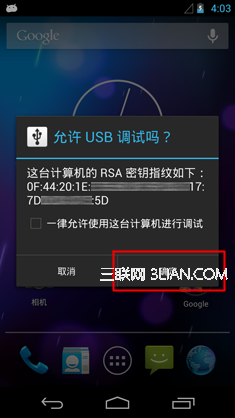
註:
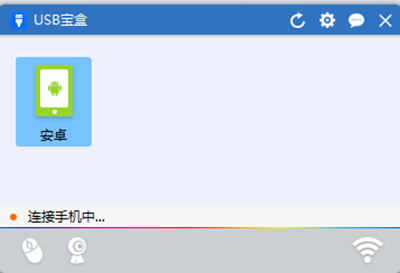 用 USB 寶盒管理安卓手機檔案:備份與轉移圖片教學
認識 USB 寶盒的人,多半是因為它強大的硬體驅動修復能力——遇到 USB 介面異常、裝置無法識別時,往往能派上用場。而最新版本新增的Android 手機助手,讓它同時具
 adb sideload刷機完整教學
事前準備 安裝好ADB驅動(能正常被豌豆莢、應用寶辨識即可);準備好ZIP格式的卡刷包;刷入一支支援adb sideload功能的第三方Recovery;再找一條可用的數
 一支Android手機搞定你的所有社交生活
警告:如果你希望和現實中的朋友繼續保持緊密聯繫,那這篇就别看了——看完你只會更沈迷在社交網路裡。開個玩笑,大家別當真。以下介紹幾款值得安裝的Android社交應用。 幾年
 魅族 MX5 桌面圖示不見了怎麼救回
桌面圖示突然消失,多半是 Flyme 桌面的資料損毀,並非 App 被移除。以下由簡到繁說明處理方式。 方式一:清除桌面資料讓它重建 在撥號介面輸入 *#*#6961#*