

編輯:Android 手機綜合
刷機或誤刪內建系統應用時,很容易遇到開不了機的狀況,這時候就得救磚。以下步驟依官方指引整理,照著做即可。
· 透過 MTK 官方刷機工具 FlashTool 還原原廠系統;
· 手機出現異常或完全無法開機都可使用;
· 操作前請確保電量大於 40%,並換一條狀況良好的數據線。
下載官方固件與工具,你會拿到三個壓縮檔:官方固件、FlashTool 工具、驅動。分別解壓到好找的位置,例如桌面。

MTK 平台有它的特殊性,不同電腦裝驅動時可能出現差異,必要時得手動指定目錄更新。

a. 先打開裝置管理員待命。Win7 可從開始功能表搜尋「裝置管理員」;XP 與 Win7 都能用右鍵「我的電腦/本機」→ 管理 → 裝置管理員,重點看「連接埠」這一項。
b. 拔下電池等 5 秒再裝回,手機保持關機,用數據線接電腦。此時有些機器會提示安裝驅動,有些會直接顯示失敗,都不用理;若中途按了取消,請重新插拔一次再繼續。
c. 回到裝置管理員看連接埠,會出現一個帶黃色驚嘆號、名稱含 MTK 的裝置。對它按右鍵 → 更新驅動 → 從清單選擇 → 指向解壓出來的驅動目錄。
驅動正確的話,部分電腦會短暫顯示一個正常無驚嘆號的 MTK 裝置,接著消失,這是正常的。
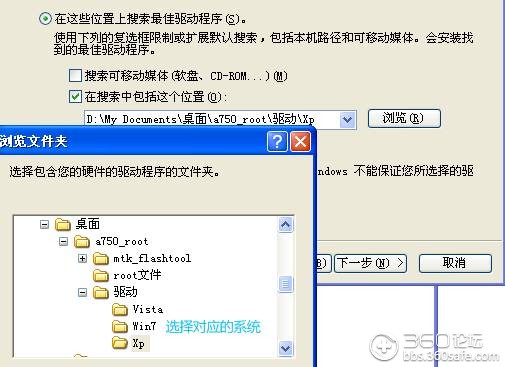
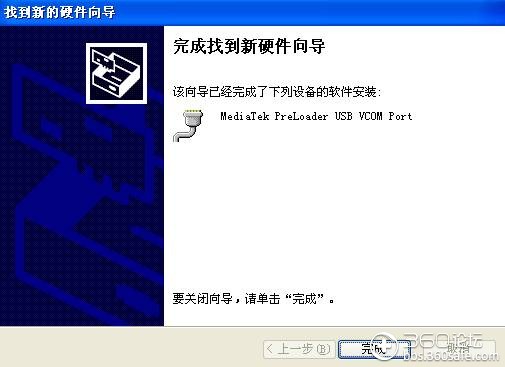
XP 系統若提示「INF 中的服務安裝段落無效」,請參考驅動資料夾內的 XP 修復說明;若選錯驅動導致失敗,重新插拔數據線再裝一次。
1. 進入解壓後的 FlashTool 資料夾,執行 Flash_tool.exe,點右側的 Scatter-loading,在彈出的視窗中選擇官方固件裡的 MT6577_Android_scatter_emmc.txt。
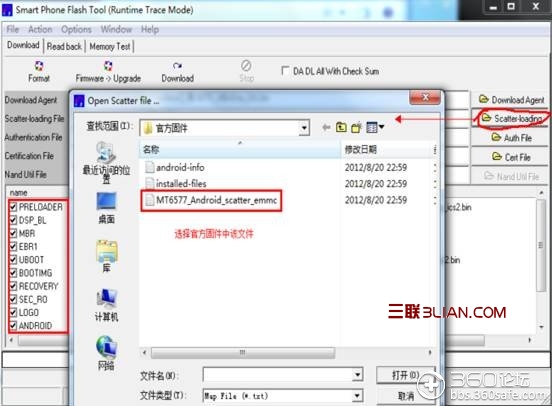
2. 拔掉數據線,手機關機,取出電池 5 秒後裝回。此時先不要接電腦。
3. 點上方 Download,跳出提示選 YES,然後才用數據線連接手機與電腦。
工具右下角會先顯示連接埠,接著跑紅色進度條,之後轉黃色,最後跳出綠色視窗,代表刷入完成。
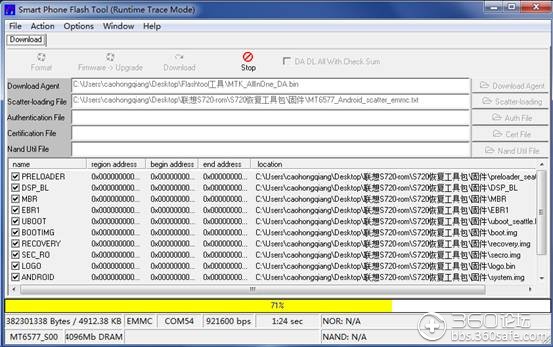
小提醒:驅動沒裝好的使用者容易卡在紅色 100%,這時打開裝置管理員更新那個驚嘆號裝置即可。

完成後拔掉數據線開機。
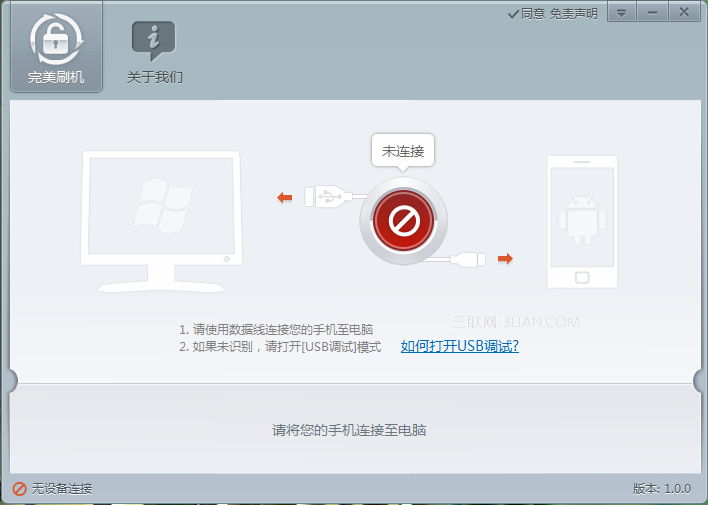 HTC g14(Sensation)root權限取得圖文教學
HTC Sensation g14 怎麼 root、哪款工具比較合適,是常被討論的問題。以下用圖文把操作過程完整交代一遍。root 準備安裝完美ROOT到電腦。手機保持開
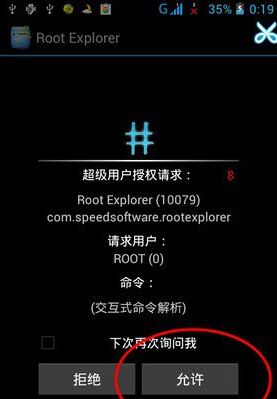 安卓手機自帶軟體卸載完整教學(需 Root)
手機裡一堆用不到的內建軟體佔空間又惱人?透過 Root 權限與 RE 管理器,就能把這些預安裝程式徹底移除。以下整理了完整流程與注意事項。 第一步:取得 Root 權限
 HTC One手動官方解鎖教學:從帳號註冊到Unlock_code
HTC的手動解鎖流程比想像中繁瑣,卡住的人多半是因為某個環節沒準備好。以下把前置條件與操作順序整理清楚。 準備工作 1.安裝HTC手機驅動。可至 htc.com/cn/s
 z4root教程之ROOT後如何正確設置授權管理(四)
取得 Root 權限之後,該如何正確使用授權管理程式?這一點非常關鍵。即使你成功 Root 了,但若你不會正確設置授權管理,那麼你安裝的許多安卓應用根本無法獲取最高管理員