

編輯:Android 手機綜合
UC 瀏覽器的 Android 版本終於推出。以下整理了安裝方式與實機畫面,並附上常見問題的處理思路。
載入畫面,對老用戶來說應該很熟悉。

安裝後的桌面圖示。

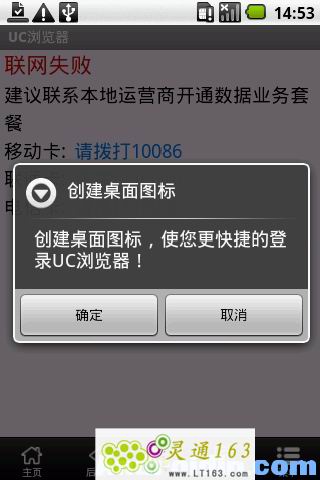
首次啟動時,程式會詢問是否建立桌面捷徑。
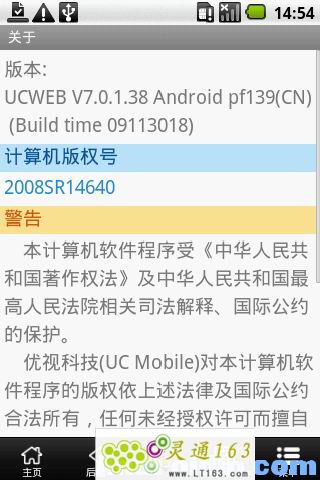
關於頁面,可確認版本資訊。
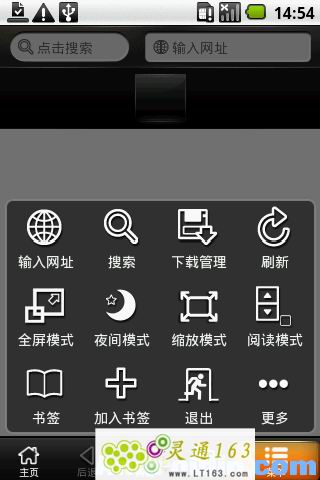
菜單介面。
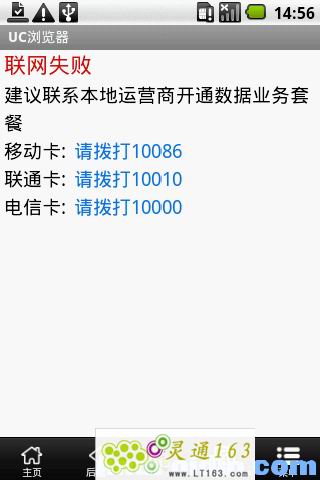
網址輸入欄會自動補上 .net 或 .com,並列出電信業者客服號碼,算是貼心的細節。
更新日期:2009.12.02
1. 重新設計的 UI 介面,視覺風格鮮明。
2. 上下滑屏、左右翻頁,手勢操作直覺。
3. 兩種頁面排版模式:適配螢幕的精簡排版省流量,縮放模式則還原電腦版顯示效果。
4. 完整支援 WML 頁面,以更少流量取得更多資訊。
5. 下載管理功能完善,支援斷點續傳。
6. 站點導航分類豐富,常用入口集中管理。
7. 頁面快取策略積極,可快取多個頁面,回退時不必重新連網。
8. 個人化選項齊全:全螢幕、閱讀模式、夜間模式皆可切換。
9. 支援優酷等影片網站的線上播放。
10. 延續 UC 的個人資料服務,含網路硬碟、網路書籤與郵箱管理。
(1) 若電腦已安裝 APK 安裝器,可直接跳到第 3 步;否則先下載 HiAPK Installer 1.0 正式版。
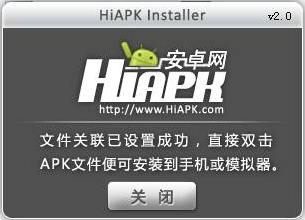
(2) 安裝 HiAPK Installer,完成後會出現確認提示。
(3) 確認電腦已安裝 Android 裝置驅動。
(4) 以 USB 線把手機連上電腦。
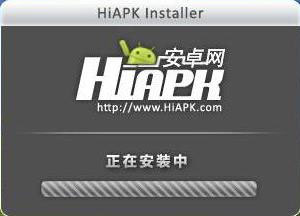
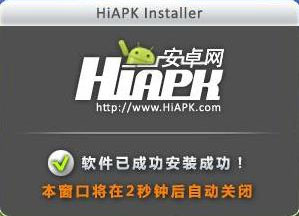
(5) 雙擊 UC 瀏覽器安裝包,安裝完成會顯示如下提示:
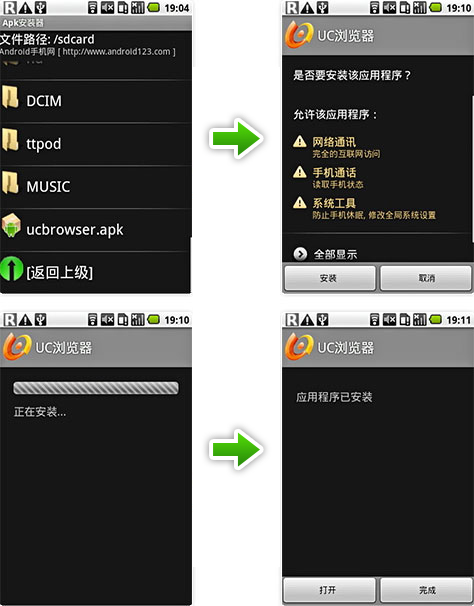
(1) 若手機尚未安裝 ApkInstaller,可從應用市場下載。
(2) 開啟手機上的 ApkInstaller。
(3) 找到 UC 瀏覽器的安裝檔,依提示完成安裝。
Q:安裝失敗怎麼辦?
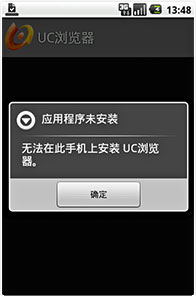
先確認手機上是否装有非官方管道取得的 UC 瀏覽器。若有,請到「設置 → 管理應用程序」中找到並卸載,再重新安裝官方版本。
若先前並非透過「管理應用程序」刪除(表現為清單中找不到 UC,但安裝時仍提示失敗),請先把當初那個非官方版本重新裝回去,用「管理應用程序」正常卸載,之後再安裝官方版本。
Q:連不上網怎麼辦?
1. 先看桌面頂端狀態列的連線標示:
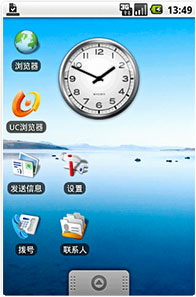

代表 GPRS 已連線;

代表 WiFi 已連線。若兩者皆無,表示尚未建立資料傳輸,請先依說明書設定網路。
2. 若 CMWAP 接入點不能用,依下列步驟設定:
① 選擇「菜單 → 設置 → 無線控件 → 移動網絡 → 接入點名稱」。
② 按 MENU 鍵,選擇新增 APN。
③ 依下圖填寫參數:
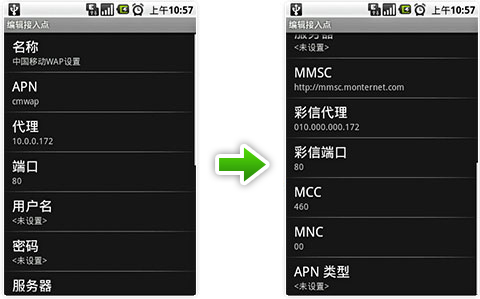
④ 按 MENU 鍵儲存設定。
⑤ 調出撥號介面,輸入 *#*#4636#*#*。
⑥ 選擇「手機信息」,把頁面捲到底部,點擊「切換 DNS 檢查」,將狀態由 0.0.0.0 not allowed 改為 0.0.0.0 allowed。
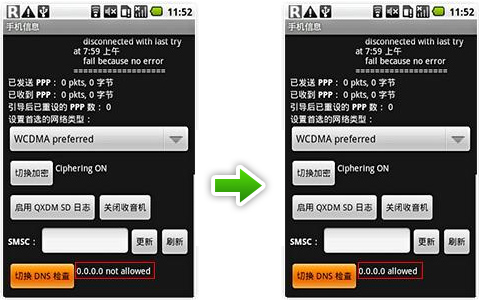
註:上述操作請使用 Android 平台內建的撥號程式,第三方撥號工具可能導致設定無法套用。
 安卓換壁紙與動態壁紙設定教學
剛拿到新機時,桌面總是那麼素、那麼沒有個人風格。想讓手機更像「自己的」,最基本的兩個動作就是換壁紙與換主題皮膚。這裡先從壁紙開始。 進入個人化設定 點一下桌面右下角那顆
 安卓手機怎麼顯示 iPhone 6 Plus 小尾巴?
前些年 iPhone 6 發表後,朋友圈裡各種「iPhone 6 / iPhone 6 Plus 小尾巴」紅極一時,不少朋友都跑來問到底該怎麼改,才能讓自己的安卓手機也「
 安卓護眼有妙招:藍光濾波器使用教學
長時間盯著手機螢幕,眼睛容易疲勞痠澀。想要護眼,一款好用的藍光過濾工具就能幫上大忙。本文以《藍色光濾波器》為例,介紹它的使用方法與效果。 立即見效的護眼濾鏡 打開程式後
 安卓桌面提醒設置技巧:用Days Left記錄瑣事
不少朋友會用日曆提醒類APP來幫助辦公,但遇到瑣事繁多時,一方面逐條加進日曆頗麻煩,另一方面健忘的人也容易錯過。今天要介紹的《Days Left》,專門用來記錄零碎小事,