

編輯:Android 手機綜合
小米手機若想進行線刷,就必須先裝好手機驅動。這既是刷機過程中極為關鍵的一步,也是不少機友容易出錯的環節。僅僅一條 USB 線,是無法實現手機與電腦之間資料交流的,還需要驅動來牽線搭橋。
驅動安裝是線刷與開啟 USB 除錯來操作手機的第一步,重要性不言而喻。許多刷機失敗的案例,都是源於驅動安裝不當,因此懇請各位務必重視。我個人習慣透過 Windows 的「裝置管理員」來安裝小米驅動。
【三種模式下的識別】
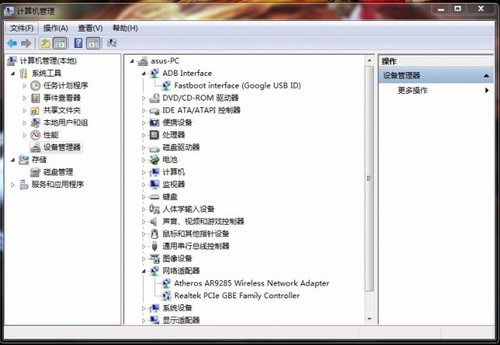
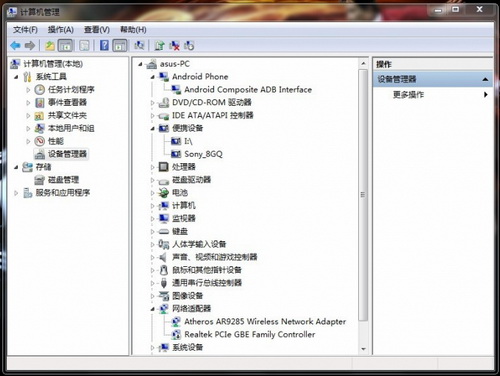
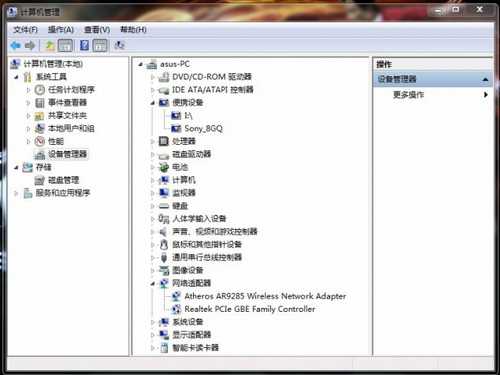
在開機狀態下,關閉 USB 除錯後連接手機至電腦,手機會被識別為「可攜式裝置」;開啟 USB 除錯後,則被識別為 android phone 與可攜式裝置;而在 fastboot 模式下,則被識別為 fastboot interface。
fastboot 模式下
USB 除錯開啟模式下
USB 除錯關閉模式下
【具體安裝步驟】
以下以「開啟 USB 除錯模式、Windows 7 系統」為例,安裝步驟依序如下:
1. 開啟手機 USB 除錯並連線至電腦,同時右鍵點擊「電腦」(XP 為「我的電腦」)—「管理」—裝置管理員。
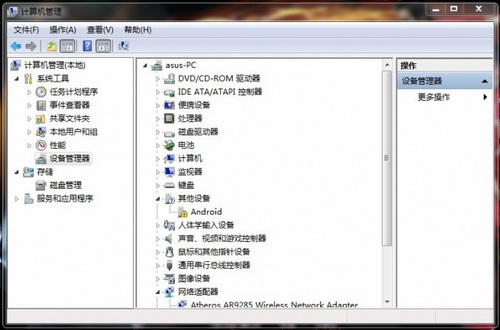
2. 右鍵點擊「android」—「更新驅動程式軟體」—「瀏覽電腦以尋找驅動程式」。
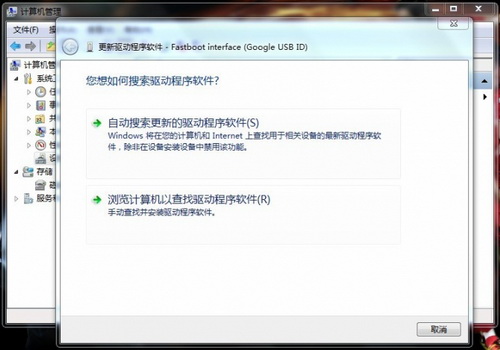
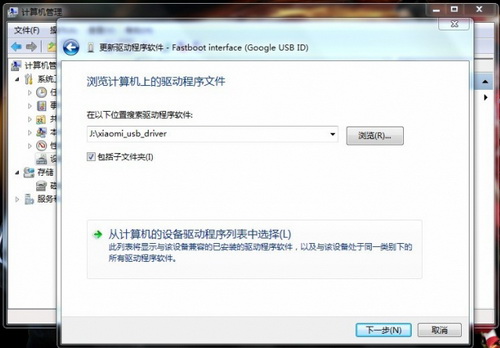
3. 找到小米手機驅動壓縮檔,右鍵—「解壓縮到目前資料夾」,選擇小米驅動解壓資料夾「xiaomi_usb_driver」,點擊下一步。
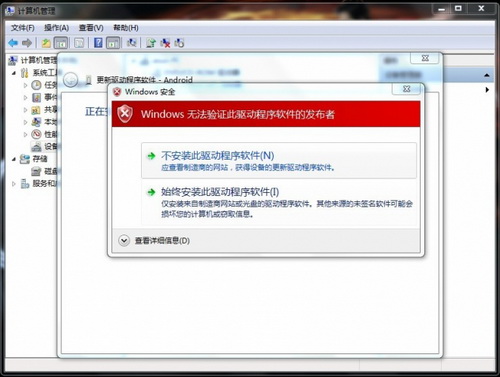
4. 若跳出安全性警告,請點擊「一律安裝此驅動程式軟體」。
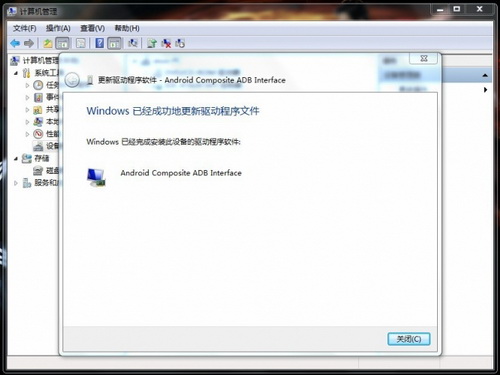
5. 接著便是大功告成。
【驅動程式資訊】
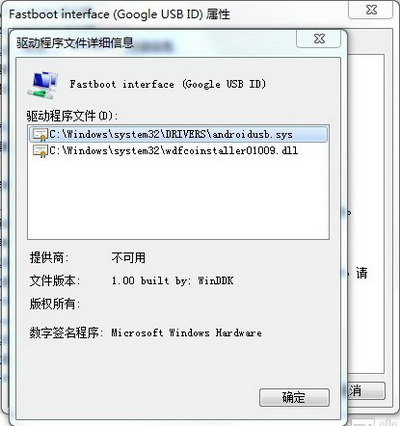
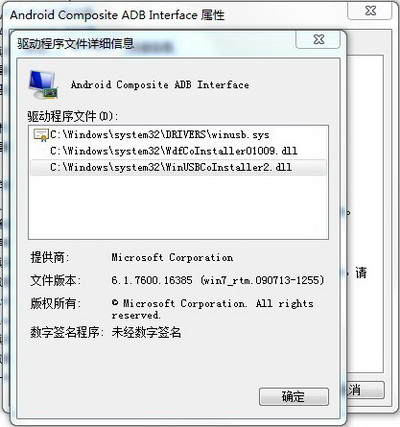
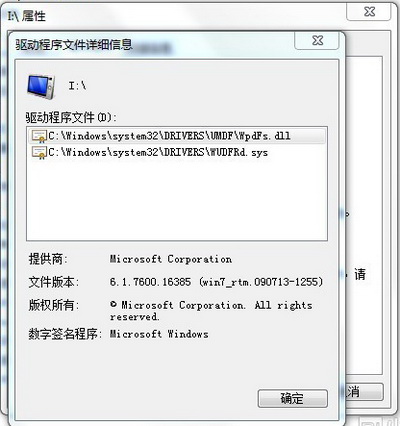
驅動的安裝,本質上是把驅動程式檔案複製到系統資料夾中。要確認驅動是否安裝正確,查看資訊即可。
fastboot 模式下的驅動資訊
開啟 USB 除錯模式下的驅動資訊
關閉 USB 除錯模式下的驅動資訊
至此,我的驅動安裝經驗分享就全部結束了。
 HTC 手機刷機全流程教學:先懂名詞,再動手
只要照著步驟做,自己也能替 Android 手機換裝新系統。不過動手之前,先花兩分鐘搞懂幾個術語,後面的操作會順很多。 四個必須知道的名詞 刷機:簡單說就是替 Andro
 Sony LT29i 獲取 root 權限的兩種方法
以下說明 Sony LT29i 在 4.0 系統下取得 root 權限的做法。本次採用一鍵式工具,流程單純、容易上手:只要以資料線連接手機與電腦,在電腦端執行工具即可。由
 三星 R830 Galaxy Axiom 救磚教學
三星 R830 變磚時,先確認硬體是否完好。硬體正常即可使用完美刷機救磚。 首次使用會自動安裝驅動,依提示斷開或連接 USB。 請連接好 USB 數據線。 選擇 R8
 挖個大坑埋僵屍:安卓上最另類的惡搞塔防
伴隨著幽怨怪異的音樂響起,不知何時眼前出現了大量動物。牠們的外貌看起來相當友善,但嘴裡發出的「嘶嘶」聲已經說明一切——這是一群徹底成為行屍走肉的動物僵屍。 今天的開場怎麼