

編輯:Android 手機綜合
這篇為大家整理天語W619小黃蜂的刷機全流程。動手之前,請先備好三樣東西:小黃蜂驅動程序、recovery、以及要刷的ROM包。
把ROM下載好後直接複製到小黃蜂的SD卡根目錄,注意不要解壓縮,也不要使用中文路徑。
將下載好的小黃蜂驅動程序解壓到電腦任意目錄。
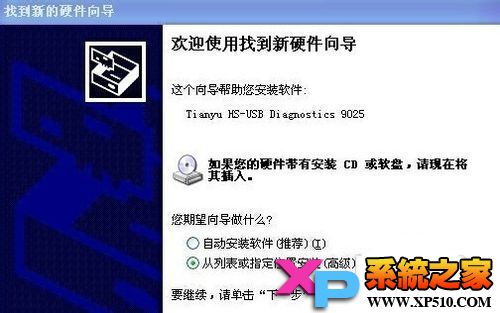
把手機連上電腦,系統通常會自動彈出「找到新硬件」,選擇「從列表或指定位置安裝」,按「小黃蜂驅動程序-USB Modem Driver-Win32/64」的路徑找到安裝程序即可。
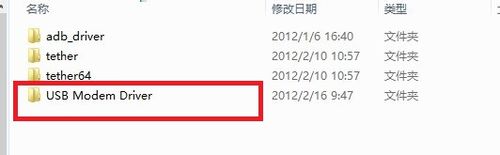
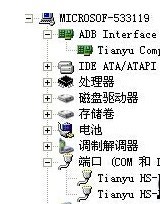
原理同上,仍使用小黃蜂驅動包,只是這次安裝程序位於「小黃蜂驅動程序-USB Modem Driver-adb_driver」目錄下。安裝完成後,設備管理器裡會多出兩個天語設備。
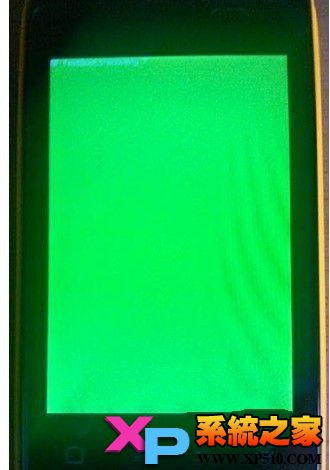
先關機,然後同時按住音量「+」鍵和電源鍵,進入綠屏模式。
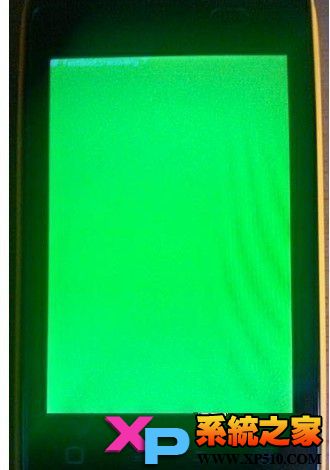
進入綠屏後把手機連上電腦,運行剛才下載的recovery,之後一路按任意鍵繼續。
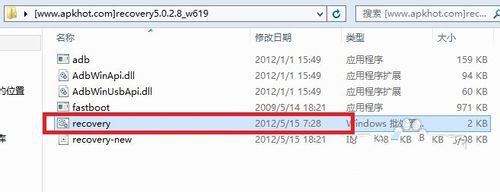
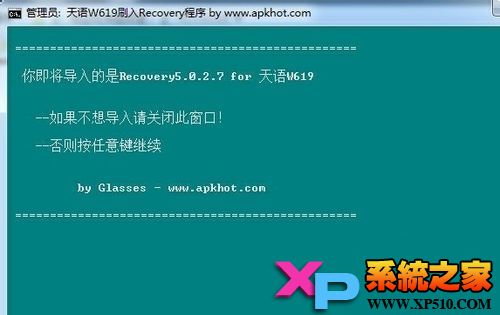
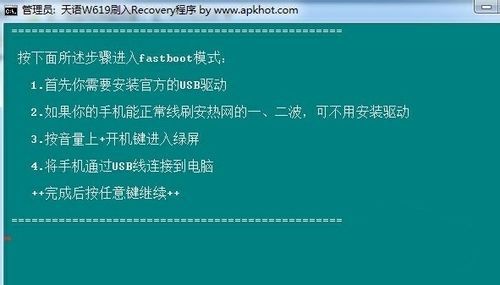
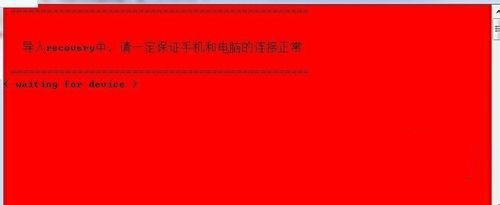
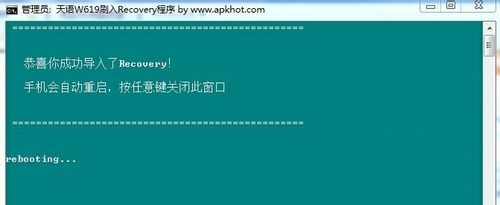
看到「成功導入recovery」提示後關機,按住音量「+」並同時按下電源鍵,再次進入綠屏模式。
接著鬆開電源鍵(音量鍵千萬別鬆),畫面會轉為紅屏。
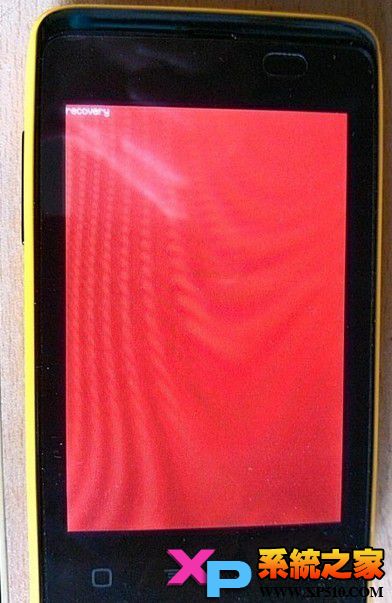
紅屏出現後鬆開音量鍵,等幾秒就會看到菜單界面。
請注意:此模式下用兩個音量鍵選擇、電源鍵確認。
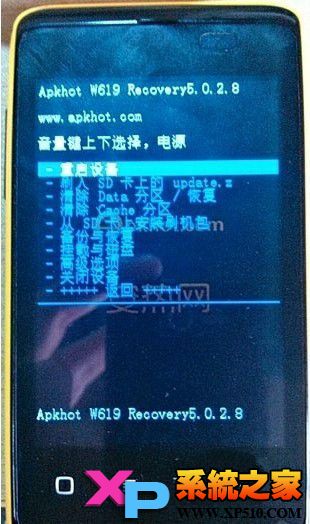
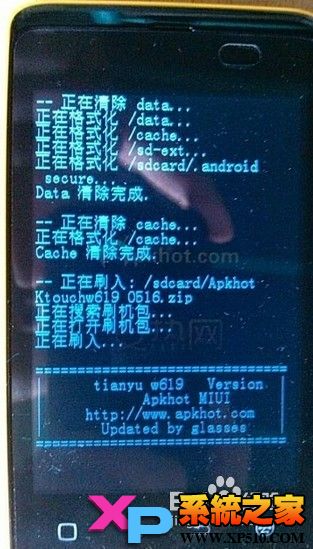
依次執行「清除Data分區/恢復數據」與「清除Cache分區」。
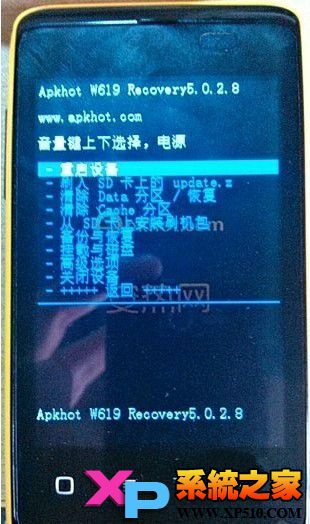
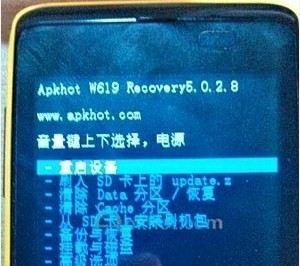
選擇「從SD卡上安裝刷機包」。
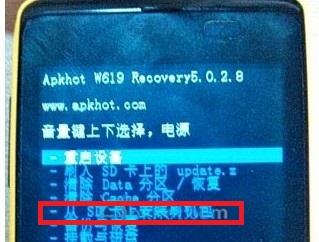
選中剛才拷進SD卡的ROM,確認後小黃蜂會自動開始刷寫。
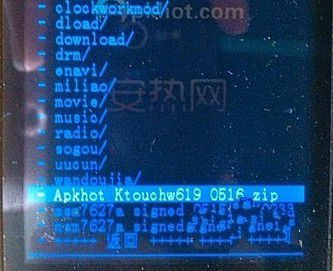
耐心等待一段時間,出現刷機成功提示後選擇「返回-重啟設備」,手機重啟完成,整個刷機過程就結束了。
提示:刷機前請備份通訊錄等重要數據,並確保電量充足。
 Tegra K1 加持,Shield 2 跑分與規格同步曝光
根據國外媒體報導,英偉達下一代遊戲機 Shield 2 已進入全面測試階段,硬體參數也出現在安兔兔的資料庫中。 從曝光的資訊來看,Shield 2 搭載主頻高達 2.5
 OPPO R7 Plus 拍照怎麼顯示地理位置
開啟地理位置標籤,之後整理旅遊照片時能直接依地點分類,回顧也更有畫面。 1)打開 R7 Plus 的相機,點開右下角【五圓】,再點擊下方【齒輪】進入相機設定。 2)開
 小米手機安裝雙系統與切換完整教學
安卓手機如何安裝雙作業系統?這問題恐怕連不少深度玩家都答不上來。在目前的安卓陣營裡,只有國產的小米支援雙系統,但它並非我們想像中那種各自獨立的雙系統:兩個系統共用同一個d
 刷機精靈 MTK 手機線刷通用教學
準備工具包下載 MTK 線刷工具包並解壓,通常包含驅動、工具與固件資料夾。安裝線刷驅動開啟裝置管理員,將手機關機後按住音量鍵並插入 USB 線,對出現的裝置更新驅動。選擇