

編輯:Android 手機綜合
用安卓智能手機的一大樂趣就是「能折騰」。開源帶來了極高的可定制性,但也附帶一個麻煩:即便基於同一版本系統,不同品牌手機的操作界面也可能差別很大。如果你是剛入門的用戶,下面這15條技巧會很有幫助。
說明:本文以HTC One X+為例,其他機型界面可能略有差異,但基本操作邏輯一致。
1. 首次開機就登錄谷歌賬戶
也就是Gmail賬號。登錄後,在手機上也能訪問最新的瀏覽記錄、日程安排和電子郵件。
2. 把數據備份到谷歌賬戶
手機丟失或恢復出廠設置後,靠備份就能快速回到日常使用狀態。
3. 應用商店裡開啟「自動升級」
在Google Play下載應用時允許自動更新,能保證所有應用都是最新版,省下不少時間。
4. 用離線地圖省流量
在Wi-Fi環境下打開谷歌地圖,找到想離線保存的區域,點擊屏幕右下角的三小點,選擇「允許在離線狀態下使用」。
5. 在設置裡添加社交賬戶
「賬戶」部分可以添加Facebook等常見服務,之後與朋友分享照片等信息會方便很多。
6. 用圖庫的「分享」直接發圖
不必先打開某個應用,可通過多種方式發送照片。裝的應用越多,可選的分享方式也越多。
7. 在主屏擺放小部件
天氣、時間、新聞等實時信息都能一眼看到。在小部件列表中按住一個拖到主屏即可。
8. 用好「電量控制」小部件
所有安卓手機都自帶這個部件,可快速調節亮度、WiFi等基礎開關。
9. 謹慎開啟「未知來源」
「安全」設置裡可以允許安裝非官方渠道的應用,方便裝第三方軟件,但同時也給惡意程序留了口子,需自行權衡。
10. 試試Google Now語音助手
最新機型自帶此功能,既能當搜索工具,也能導航、提醒日程,或顯示某場體育比賽的比分。
11. 用多任務按鈕切換應用
安卓支持多應用同時運行,點擊屏幕下方的多任務按鈕(兩個重疊的方形圖案)即可在應用間來回切換。
12. 下拉打開通知中心
從屏幕頂端往下滑,就能看到新短信、社交網絡消息等各類提醒。
13. 刪除主屏圖標
手指按住圖標一會兒,拖到「刪除」區域即可(只移除快捷方式,不會卸載應用)。
14. 一鍵建文件夾
按住主屏上一個應用圖標,拖到另一個圖標上,就會自動生成文件夾。
15. 添加聯繫人快捷方式
主屏上也可以為重要聯繫人建立快捷方式,一鍵撥號或發短信。
把這些操作摸熟,換任何一台安卓機都不會手忙腳亂。
 HTC DNA Butterfly X920e 美版自製 ROM 刷機教學
本文以美版 HTC DNA(X920e)刷入自製 ROM 為例說明流程。 ⚠️ 前置條件:手機必須處於 UNLOCKED(已解鎖)或 S-OFF 狀態,或已取得 root
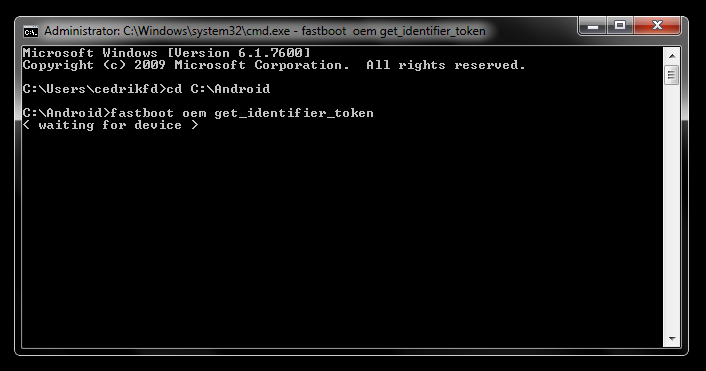 waiting for device是什麼意思?四步排查
waiting for device的成因與解法 從字面看,waiting for device就是「等待裝置」,代表電腦尚未辨識到手機連接。遇到這種情況,建議依序檢查
 安卓手機提示系統儲存不足、軟體安裝失敗怎麼辦
問:安卓手機提示系統記憶體不足、軟體安裝失敗怎麼辦? 答:先釐清一件事:這裡說的「記憶體不足」指的是系統儲存空間(ROM),不是執行記憶體(RAM)。 確認方式很簡單:到
 Android 7.1 正式版什麼時候推送?12 月 5 日北美先行
問:Android 7.1 正式版什麼時候推送? 答:Android 7.1 正式版於 12 月 5 日開始推送。 外媒報導指出,加拿大運營商羅傑斯(Rogers)已確認