

編輯:Android 手機綜合
在行動網路費用高昂的環境下,WiFi 幾乎是必備。大型遊戲更新靠家裡的寬帶,完全不必擔心流量。可一旦 WiFi 出問題,就相當惱人。以下六招依序嘗試,多數連線故障都能解決。
手機上網後,系統會保留一個由 WiFi 分配的 IP 位址。若沒有位址衝突就不必理會,若有衝突則需重啟連線。
進入「設定-WLAN」,先選擇「關閉 WLAN」,完成後重新進入並選擇「開啟 WLAN」,即可重新建立連線。
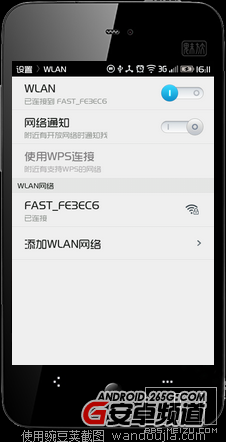
若上招無效,可讓裝置忽略該網路並重新加入。
走出該網路的覆蓋範圍,選擇忽略;再回到範圍內等待網路自動出現,輸入密碼重新登入。這樣通常能取得新的 IP 位址並恢復正常。
路由器密碼變更後,手機不會自動更新,需手動處理。
點擊該 WLAN 網路,選擇不保存,再重新輸入正確密碼即可。
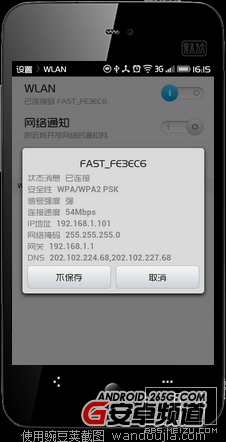
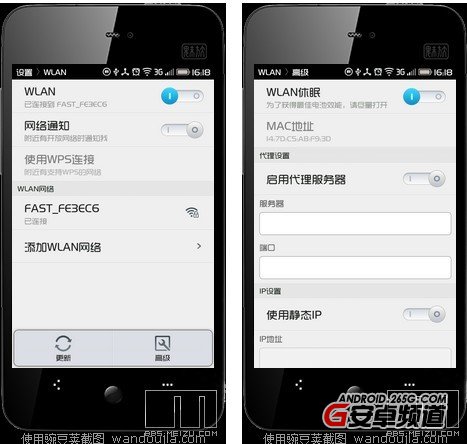
若以上都無效,請進入手機 WiFi 的進階設定。
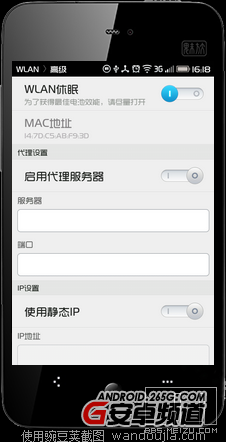
依序進入「設定-WLAN-進階」,找到「代理伺服器設定」,確認裝置沒有使用代理。若發現填入了 IP 位址或網域,將其刪除即可。
小提示:多數情況下代理與連接埠設定不會被改動,但WiFi 出現問題時,檢查這幾項並不會有損失。
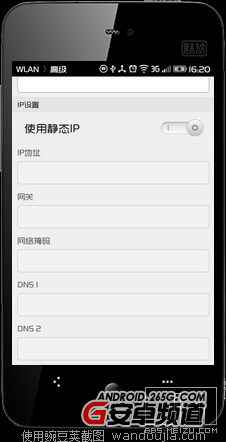
另一種可能是路由器在 DHCP 位址分配上有問題,或裝置取得了錯誤位址。此時可改為靜態 IP。
進入靜態 IP 設定欄,填入 IP 位址、閘道、子網路遮罩與 DNS 等資訊。要注意的是,靜態 IP 設定會套用到所有 WiFi,因此只有在固定連接單一網路時,才適合用這招。
若 WiFi 老是斷線,可嘗試把休眠策略設為「關閉」。代價是耗電量上升,但換來的是更穩定的連線品質。
建議按順序逐項嘗試,多數案例在前三招內就能解決;若網路本身有問題(例如路由器設定或訊號覆蓋不足),則需從源頭排查。
 安卓手機到底為什麼要ROOT?搞懂這幾點你就明白了
在安卓用戶的圈子裡,ROOT幾乎是繞不開的話題。所謂ROOT,說白了就是拿到手機的最高管理權限,等同於電腦上的管理員帳號。很多人明明清楚ROOT之後可能面臨
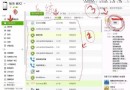 魅族 MX2 卸載軟體教學
先取得 Root 權限若要卸載系統預設軟體,需先完成 Root。Root 成功後,用電腦開啟豌豆莢並確認手機已連接。卸載系統應用進入應用或遊戲,點選系統,選擇要移除的軟體
 安卓版有道詞典 4.2 更新:首頁下拉刷新、相機查詞更直覺
網易有道推出安卓版有道詞典 4.2。這一版重點放在操作手感:首頁支援下拉刷新、相機查詞流程簡化、翻譯功能的互動重新設計,整體易用性明顯提升。目前有道詞典的手機用戶已超過
 《球場塔防》運動員與道具攻略
《球場塔防 Goal Defense》把體育元素與塔防玩法結合,玩家要阻止對手搶走獎杯。遊戲畫面細膩、配樂逗趣,但難度不低,理解運動員與道具的特性是通關關鍵。運動員類型遊