

編輯:Android 手機綜合
Android 早期版本預設只能把程式裝在手機內部儲存空間,內容量本來就有限,一旦裝了幾個大型遊戲就會拉警報。與其不斷在安裝與卸載之間拉扯,不如把安裝目錄搬到 SD 卡上,讓系統改從記憶卡讀取程式。
名詞先釐清:手機的 ROM 相當於電腦的硬碟,用來存放系統與程式,決定可用儲存空間大小;RAM 則相當於電腦的記憶體,決定執行速度。本文談的是擴充 ROM 的可用空間。

先把手機 SD 卡插入讀卡機接上電腦,執行 Acronis Disk Director Suite。分區目標是切出一個 FAT32 主分區存放照片、音樂、影片,再切一個 Linux 的 Ext3 分區專門用來安裝程式。以 2GB 卡為例,可分配 FAT32 約 1.35GB、Ext3 約 494MB。
1. 建立 FAT32 分區。找到代表 SD 卡的磁碟,對現有分區按右鍵選「刪除」;變成「未配置」空間後按右鍵選「建立分割區」,檔案系統選 FAT32、類型選主分區、大小設 1.35GB,按確定。
2. 建立 Ext3 分區。對剩餘的 494MB 空間重複上述操作,檔案系統改選 Ext3、類型仍為主分區,按確定。
3. 提交變更。此時軟體只是記錄操作,尚未實際寫入。按下工具列「提交」,出現「操作成功完成」才算分區成功。
把記憶卡裝回手機並重新開機,讓系統辨識 Ext3 分區。先在手機上執行「高終端機」(Terminal Emulator),輸入以下指令確認辨識成功:
su(會跳出高階權限授權,選擇「一律允許」)
busybox df -h
若列表中出现 /dev/block/mmcblk0p2 的資訊,代表 Ext3 分區已被辨識。接著依序輸入:
cp -a /data/app /system/sd/ 將 /data/app 複製到 /system/sd/
rm -r /data/app 刪除原目錄
ln -s /system/sd/app /data/app 建立軟連結
reboot 重新開機
重啟後,原本安裝的所有程式實際上都已移到 SD 卡,可用空間立刻變寬裕;之後新裝的程式也會直接寫入記憶卡。
這個做法還有一個附加好處:刷新 ROM 後,記憶卡上的程式並未被清除,只要重新建立連結即可全部復活:
su
cd /data
cp -a app /system/sd/app
rm -r app
ln -s /system/sd/app /data/app
reboot
測試機刷新 ROM 且未裝任何程式時,可用空間為 87MB;安裝若干程式後降到 73MB;把程式目錄搬到 SD 卡後回升到 80MB。之所以沒回到 87MB,是因為程式的快取資料仍留在手機內部。快取也能搬,但會拖慢執行速度,因此不建議這麼做。
1. 程式移到 SD 卡後,部分桌面小工具會無法正常顯示,刪除後重新加入桌面即可。
2. Ext3 分區形同手機硬體的一部分,移除 SD 卡後這些程式將無法啟動;插回記憶卡並重啟即可恢復使用。
3. 分區會清除記憶卡原有資料,操作前請先備份。
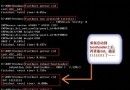 HTC EVO 3D G17 寫入超級 CID 教學
寫入超級 CID 的主要目的,是在 S-OFF 後能更自由地刷入官方 RUU,減少區域限制。操作前請先下載 ADB 工具,並確認手機已開啟 USB 調試。基本操作步驟將工
 安卓《柳派忍者》:死亡線上飛檐走壁的極限奔跑
跑酷這項誕生於 80 年代法國的極限越障訓練,近些年也延伸進了廣大玩家青睐的遊戲世界,最具代表性的作品莫過於 PSP 平台上的《鏡之邊緣》。伴隨它的成功,火熱的安卓平台上
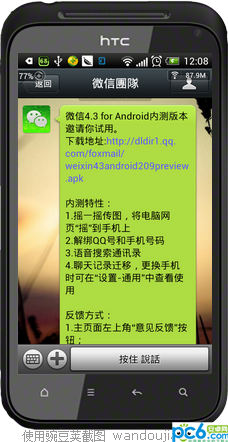 微信4.3安卓內測:搖一搖傳圖功能實測
微信好用嗎?一句話說不完。iOS版4.3早已上線,新增了搖一搖傳圖;安卓版目前仍在內測,正式版估計還要等一段時間。由於內測有帳號限制,這裡就不放對應的下載連結了,有興趣的
 安卓版塗鴉高手:大人小孩都喜歡玩的軟體
塗鴉高手安卓版提供多幅黑白線稿,使用者可自由上色,也能發揮創意。介面簡單,大人小孩都能快速上手。除了塗色,也能用手指自由作畫,適合親子共玩或休閒發呆。