

編輯:Android 手機綜合
綠豆刷機神器詳解
綠豆刷機神器是國內首款手機端自動刷機工具,徹底擺脫了「必須連電腦」的傳統模式,所有操作都在手機上独立完成。它支援本地與線上雙刷機模式,並自帶系統還原、備份與進階系統設定功能。這種新玩法是否意味著告別電腦刷機的時代?對多數用戶而言它仍顯陌生,風險也難以評估,以下就透過實測來看個究竟。
刷機前請先備份系統,否則萬一失敗連開機都成問題。
開啟綠豆後,程式會提示另外下載備份工具。有趣的是,綠豆本身明明自帶備份與還原功能,卻仍引導用戶去下載第三方工具,難免給人一種導流的觀感。隨後畫面跳轉到備份軟體列表,附有簡介與評分機制。
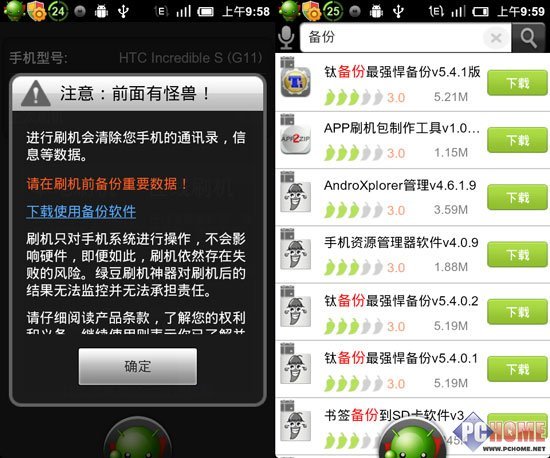
除了自帶備份與還原,也提供第三方備份軟體
安卓刷機前提是先取得 ROOT 權限,綠豆在菜單裡提供了對應工具,例如「一鍵 ROOT」、「恢復原廠設定」、「多模式重啟」等,都相當實用。
恢復原廠設定:將手機初始化,回到出廠狀態。
重啟模式選擇:
●一般重啟,就是普通的重開機;
●重啟至引導模式,可進入 bootloader 菜單進行基礎設定,包含從 SD 卡安裝系統映像、降級等;
●重啟至恢復模式,可進入 Recovery 進行資料清除、恢復原廠、備份與還原等操作。
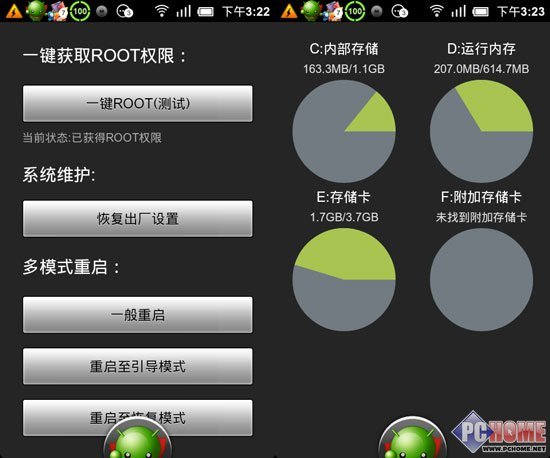
多種系統工具與手機儲存顯示介面
完成備份還原並取得 ROOT 後,就可以正式開始刷機。
不需電腦與資料線,手機端独立完成
綠豆支援本地刷機、線上刷機、備份與還原四項操作。
本地刷機:選擇後程式會引導你瀏覽 SD 卡,確認是否已有 ROM 包,直接讀取本機檔案進行寫入。
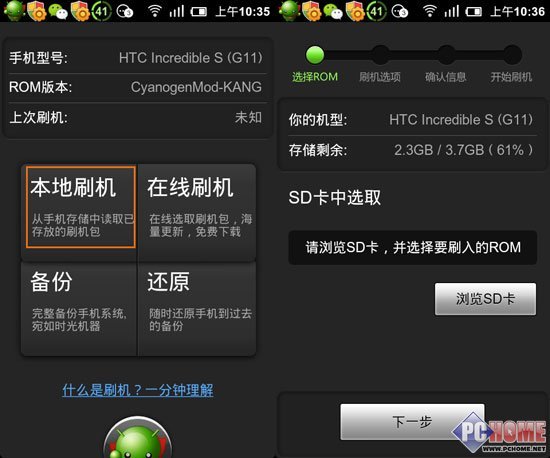
本地刷機
線上刷機:程式會提示「瀏覽 ROM 庫」,接著連網列出線上資源,點「詳情」可查看 ROM 簡介、評分與評論。
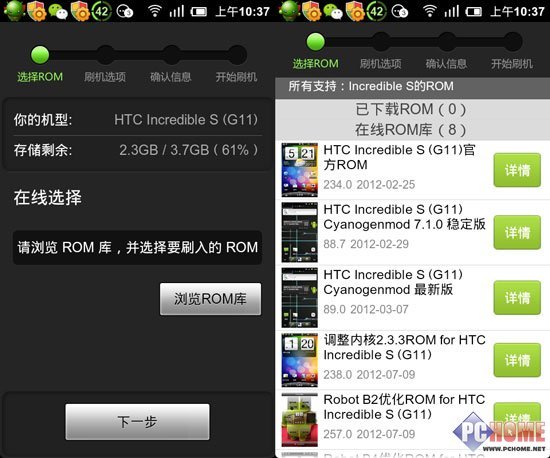
線上刷機
備份與還原:點擊「備份」後手機會自動重啟,不進入作業系統而直接開啟備份介面(應是調用 Recovery),還原流程相同。
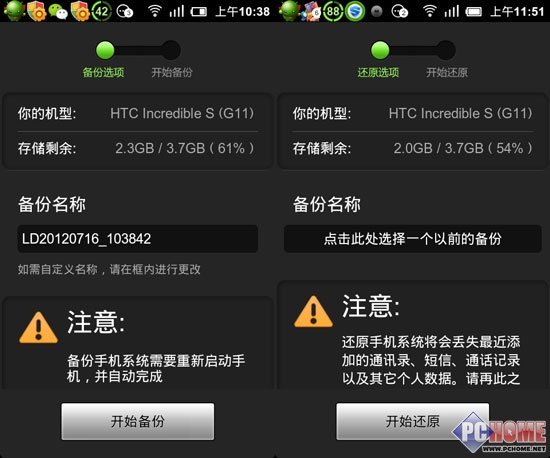
備份與還原
系統綜合管理與應用推薦
綠豆的工作僅限刷機嗎?當然不只。它內建的軟體遊戲推薦分類清楚、內容完整,並提供自動更新提醒,還能依評分與時間排序檢索,功能上更像一個應用市集。

遊戲與應用推薦
除此之外還有手機軟體管理、下載與電池醫生等簡易功能,幾乎算是綜合型管家。
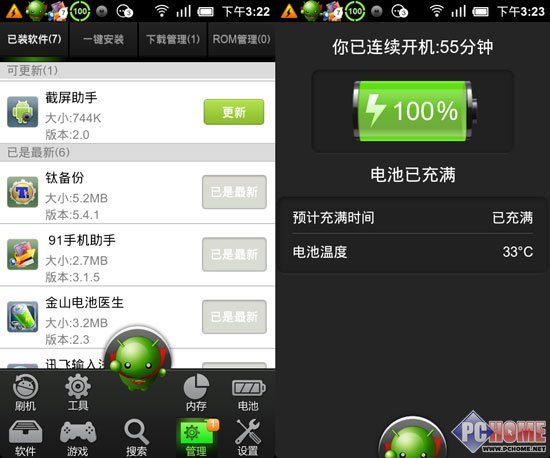
軟體管理與電池醫生
搜尋介面也做得有新意,點擊浮動關鍵字即可看到相關的應用、遊戲與壁紙。
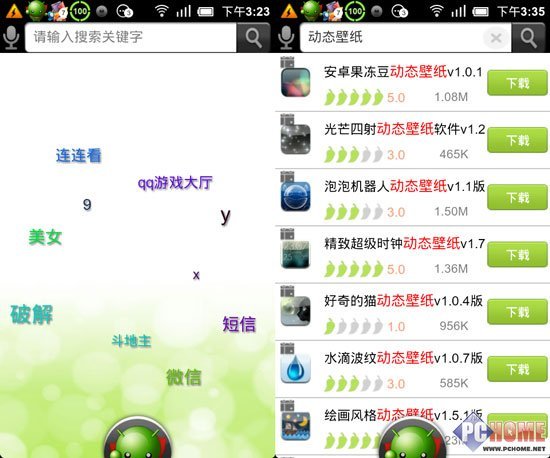
應用關鍵字搜尋介面
整體來說,只要操作規範,用綠豆刷機基本没有風險。除了擺脫電腦與資料線、独立完成手機端刷機,它還兼顧應用管理、電池監控與內容推薦。裝上它之後,無論身在何處,只要能連上手機,就能隨時刷新或升級 ROM。
 PP助手安卓版:七夕約會是你的幫手
一年一度的中國情人節又到了,不少人又開始為「選擇困難症」所苦:該怎麼哄另一半開心、如何挑一份令人滿意的禮物、怎樣製造別樣的浪漫……其實這並不難,近日正式上線的PP助手安卓
 《CS 反恐精英》Android 便攜版:經典射擊遊戲重回掌心
近日,安卓移植作品 Critical Strike Portable 更新至 2.18 版,新增了地圖,流暢度也有所改善。 CS 幾乎是所有老玩家共同的記憶,這款單機射擊
 安卓版《拳皇》圖文攻略:出招與連技全解析
拳皇安卓版評測 此次在安卓上推出的拳皇安卓版 THE KING OF FIGHTERS-i 採用 2D 畫面形式,保持了以往拳皇的風格,不過人設估計會有玩家覺得看不
 三星 S6 通話提示音怎麼關?講電話時別再被簡訊打斷
通話途中突然插入簡訊、鬧鐘或其他通知的提示音,不只干擾講電話,對方也常跟著聽得一清二楚。這個行為是可以關掉的。 操作步驟 相關教程:三星 S6 下載推進器使用方法 1.