

編輯:Android 手機綜合
U880 的刷機需求還是有不少用戶關心。到底要具備哪些條件、準備哪些工具?下面把完整流程與踩坑重點一次說清。
第一步:確認電腦環境
系統必須是 Windows XP 或 Windows 7 的 32 位版本。若不符合,後面的步驟基本走不通。建議在家裡操作,網咖通常有防火牆會擋住流程。
第二步:下載刷機所需檔案
需要「升級工具 + bin 包」,一般論壇會把兩者一起提供。

U880刷機截圖
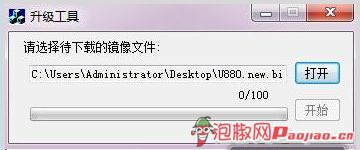
第三步:安裝驅動
很多人就是卡在這一步,請仔細看:
1. 先打開升級工具。
2. 手機在關機狀態下,同時按住「音量+」與「電源鍵」——注意是音量加鍵,不要按錯。
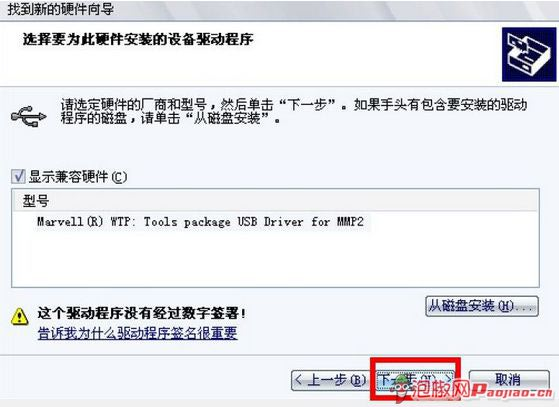
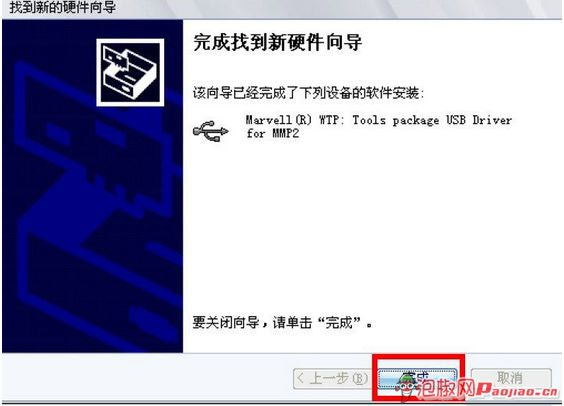
3. 手機進入藍屏狀態(螢幕顯示「Flash Mode」)後,用 USB 連上電腦,這時系統會提示安裝驅動。
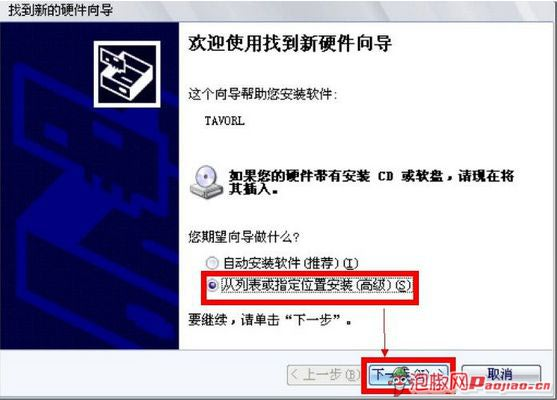
U880刷機截圖
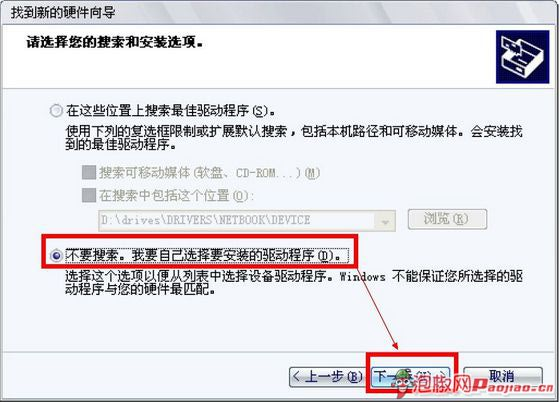
U880刷機截圖
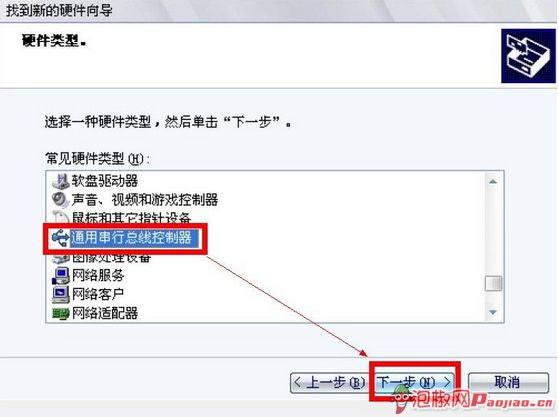
U880刷機截圖
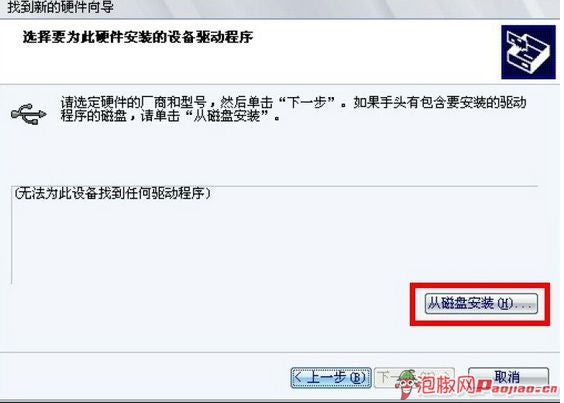
U880刷機截圖
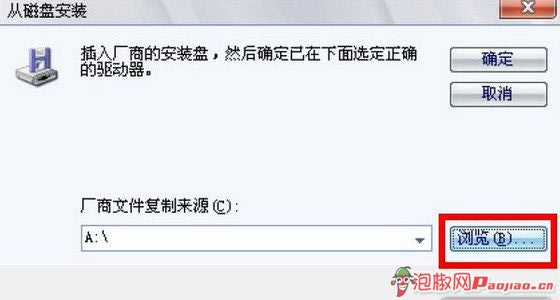
U880刷機截圖
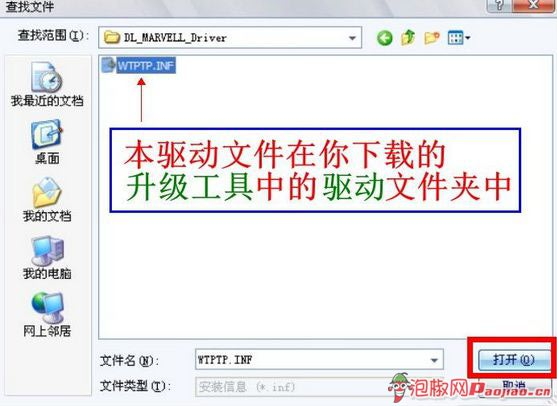
U880刷機截圖
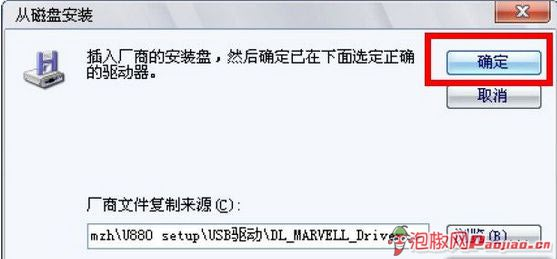
U880刷機截圖
U880刷機截圖
U880刷機截圖
U880刷機截圖
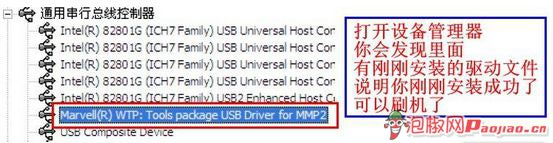
驅動裝完,接下來才是重頭戲,每個步驟都不能馬虎。
第四步:
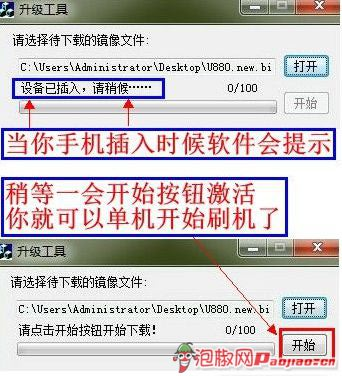
1. 重新打開升級工具,選取剛才解壓出的 Bin 檔。不同包檔名可能不同,但副檔名都是 BIN。
2. 關機,並且把電池取下——是取下,不是只關機。
3. 用 USB 線連接電腦。
U880刷機截圖
U880刷機截圖
以上就是線刷流程。相較之下卡刷更簡單:把刷機包複製到記憶卡,用 recovery 刷入即可。
刷機經驗總結
一、確認電腦是 Windows XP 或 Windows 7 的 32 位系統,盡量在家操作。
二、升級工具打不開的話,可以試著把電腦時間改成 2011 年。
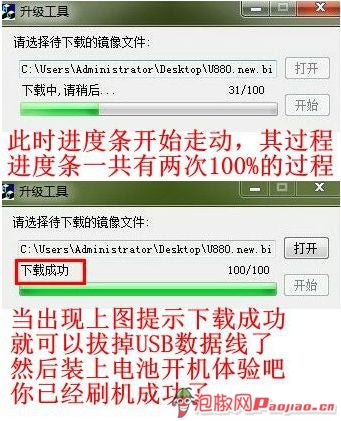
三、驅動裝好、拔電並接上電腦後,若手機只顯示充電畫面、工具偵測不到設備,或「開始」按鈕遲遲無法啟用,可以拔插一次數據線,或改用主機後方的 USB 埠。
四、進度條需要跑滿兩次 100%,第二次會快一些。刷完先拔線再關工具,不要提前拔。
五、刷完確保電量充足,首次開機時間較長,耐心等。
六、沒成功就再刷一次。
七、升級工具與 bin 包都要先解壓再使用。
 安卓手機當U盤用:圖文步驟一次學會
臨時要傳幾個檔案,手邊卻沒有隨身碟——其實你的安卓手機就能勝任。原理是把SD卡掛載為電腦的卸除式磁碟,操作起來比找傳輸線的替代方案簡單得多。 步驟一:接上線,觀察電腦端
 Google I9020 / I9023 / Nexus S 變磚救援教學
Nexus S 刷成磚怎麼辦?這篇 I9023 救援流程會把 I9020 與 I9023 一起帶過去,兩台機型步驟幾乎相同,對照著做即可。 步驟一:選擇 Google 系
 甜椒助手 HTC 刷機教學:解鎖、Root 與刷入 ROM 全流程
刷機前準備 1. 開啟 USB 調試:進入手機「設定」,找到「開發人員選項」,開啟 USB 調試,再用數據線連接電腦。若驅動未安裝,甜椒助手會自動嘗試載入。 2. 判斷解
 今年Android應用下載量預計將首次反超iOS
市場研究公司 Ovum 發布報告稱,今年 Android 應用的下載量預計可達 81 億次(去年為 14 億次),iOS 則預計達到 60 億次(去年為 27 億次)。