

編輯:Android 手機綜合
華為 C8650 是一款性價比相當突出的入門級 Android 手機,很適合剛接觸安卓的新手練手。它實際表現如何、又該怎麼刷?下面把整套流程寫清楚,看完基本就能自己動手。
關於華為 C8650
C8650 是 C8500 與 C8600 的後續機種,採用 3.5 吋 TFT 螢幕與 Android 2.3 系統,支援 3G/WIFI。它不只延續了前代的優點,在硬體規格與系統版本上也有所提升,出廠即搭載 Android 2.3.3。
刷機前必讀
1. 極少數機器因螢幕驅動版本不同,刷入 Recovery 後可能出現花屏。可以換一個 Recovery 試試;若多個版本都花屏,改用強刷恢復官方固件,再搭配虛擬 REC 使用。
2. 盡量採用 Recovery 卡刷。卡刷基本不會讓手機變磚,即使花屏,重刷一次原廠包即可解決。線刷風險相對高,USB 不穩或中途斷電都可能造成嚴重後果。
3. 以下教學使用安全的卡刷方式。
4. 這套流程可用於刷入新的 C8650 ROM、Root 檔案或其他軟體包,操作大同小異。
一、刷前準備(安裝 Recovery)
1. 下載 Recovery.zip 並解壓備用。注意不要放在桌面,容易出問題,建議放進硬碟根目錄,例如 F 槽。
2. 確認電量充足,關機並取出 SD 卡。
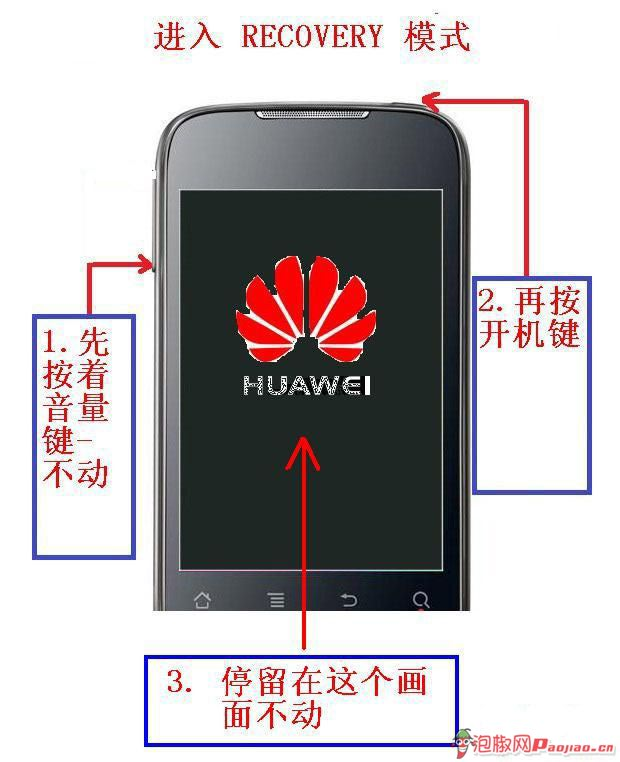
華為c8650刷機截圖
4. 接上數據線,電腦會自動安裝驅動,等右下角出現「新硬體已可使用」即可。
5. 執行解壓資料夾中的「雙擊刷入Recovery.bat」,約十秒完成。
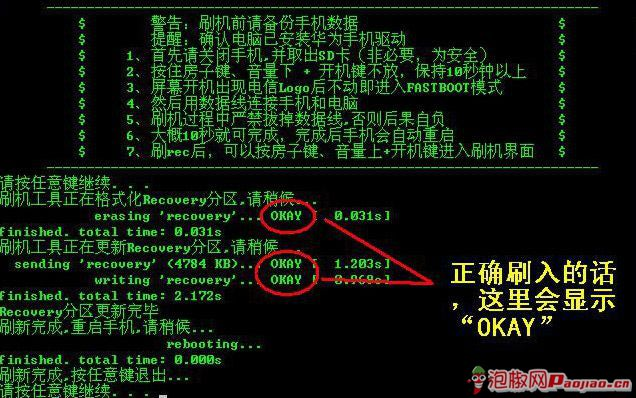
華為c8650刷機截圖
若 Recovery 刷入失敗
先確認電腦已安裝手機驅動:接上手機後,右鍵「我的電腦」→ 屬性 → 硬體 → 裝置管理員,檢查有沒有「Android adapter ADB Interface」。
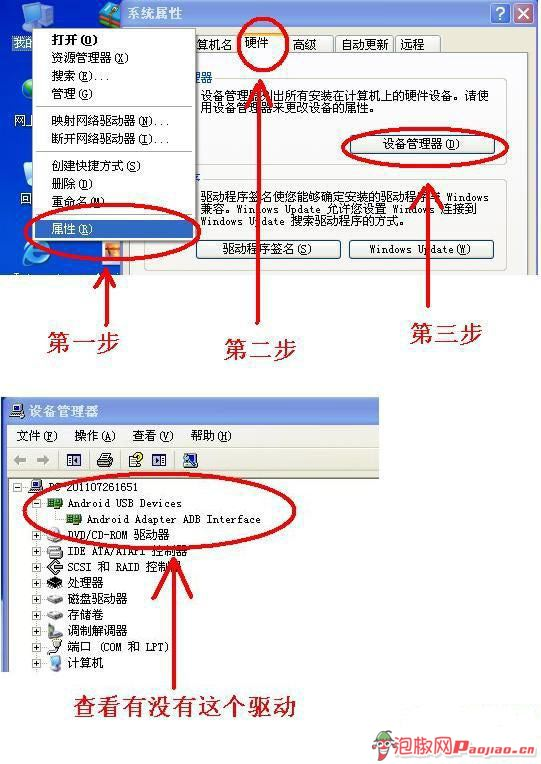
若沒有,手機接上電腦時會出現一個顯示「中國電信」圖示的虛擬光碟,執行其中的 Loader.exe 安裝驅動,再接入手機確認即可。
二、開始刷機
1. 下載 ROM 包,格式通常是 ZIP,不必解壓,直接放進記憶卡。
2. 再強調一次:重要資料務必備份。
3. 把 ROM 複製到 SD 卡根目錄,然後關機。
4. 同時按音量加鍵與電源鍵進入 recovery。
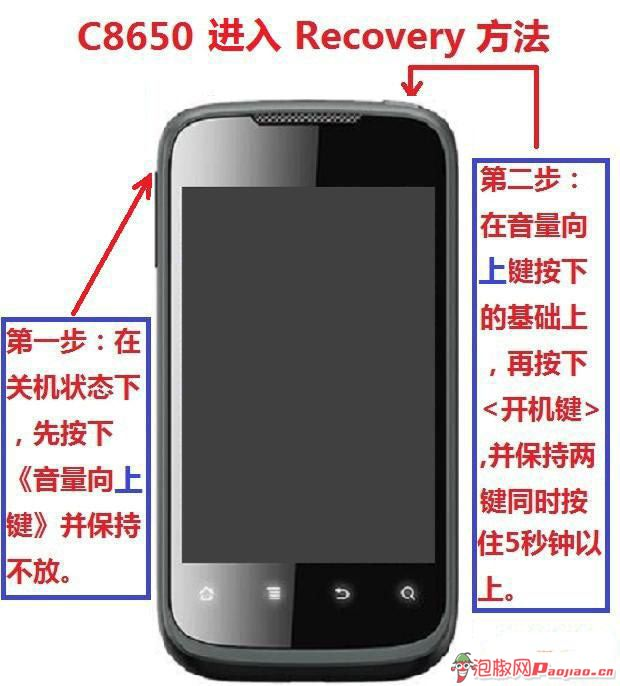
華為c8650刷機截圖
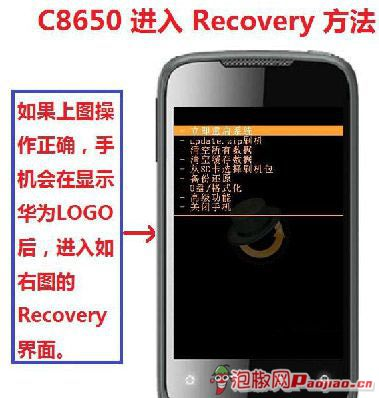
華為c8650刷機截圖
5. 在 recovery 中各鍵功能如下圖:
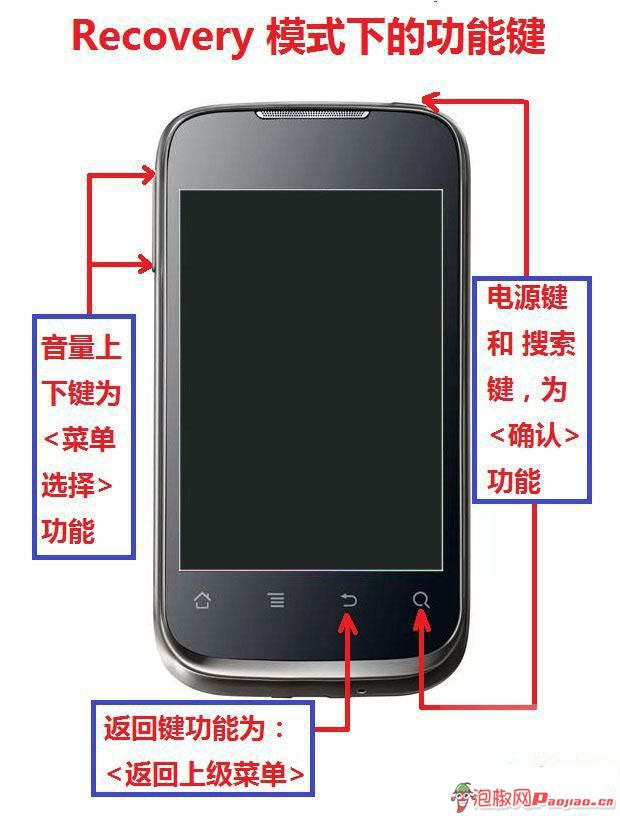
華為c8650刷機截圖
6. 依序操作:
(1) recovery 刷機模式的初始狀態:
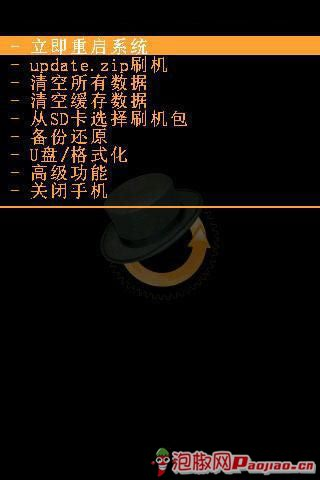
(2) 養成好习惯,刷機前先執行「清空所有資料」與「清空快取資料」(很重要)。
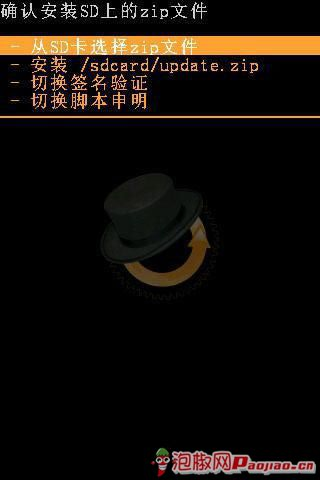
(3) 用音量鍵選到「從SD卡選擇刷機包」,以電源鍵或搜尋鍵確認。
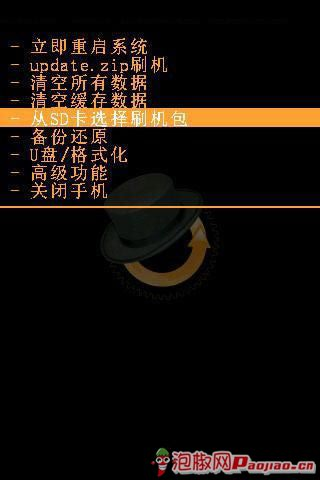
華為c8650刷機截圖
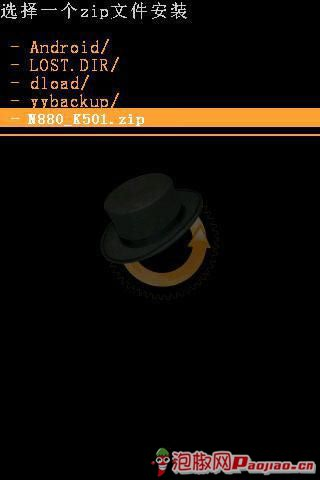
(4) 選擇「從SD卡選擇zip文件」,再挑上要升級的 ROM 確認。

華為c8650刷機截圖
常見問題(不一定會遇到)
1. 選到「從SD卡選擇刷機包」時沒反應,或提示 SDCARD ERROR?
先試:關機、拔出 SD 卡、重新用力插好再開機刷一次。若仍失敗,進系統用內建格式化功能清一次 SD 卡,再複製 ROM 進去。還是無效就換一張卡。
2. 選到 ROM 時出現「E: can't open /sdcard/xxx.zip (bad)」,安裝失敗?
先確認下載的 ROM 是否損壞,條件允許就核對 MD5;沒有校驗工具就直接用右鍵解壓,看能否正常解開。能正常解壓卻仍報錯,請回頭處理問題 1。
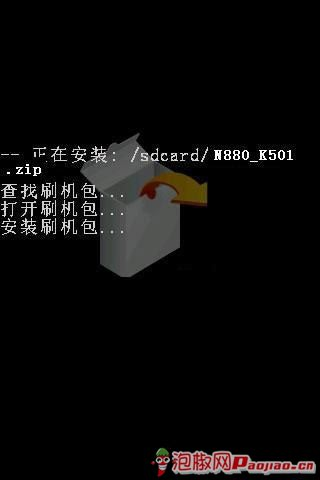
(5) 確認刷機後會進入進度畫面:
華為c8650刷機截圖
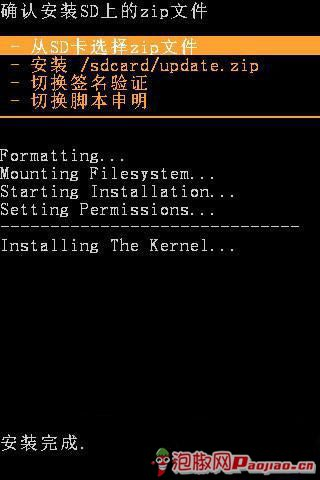
(6) 完成後系統會回到二級選單並提示「installation completed!」:
華為c8650刷機截圖
按下螢幕下方的返回鍵回到 Recovery 首頁:
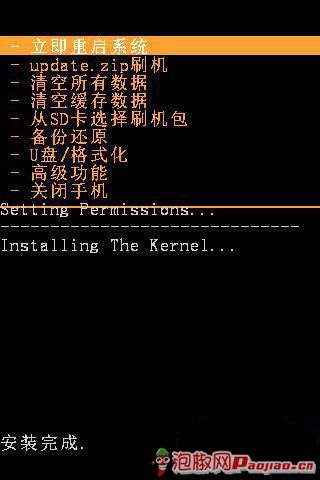
華為c8650刷機截圖
接著選擇立即重啟。開機進入系統後,就代表刷機成功了,剩下的桌面配置交給你自己發揮。
SD 卡裡的 ROM 包可以暫留也可以刪除。只要刷過 Recovery,之後再刷就不必重裝(除非還原過官方系統),直接下載刷機包放進 SD 卡刷入即可。
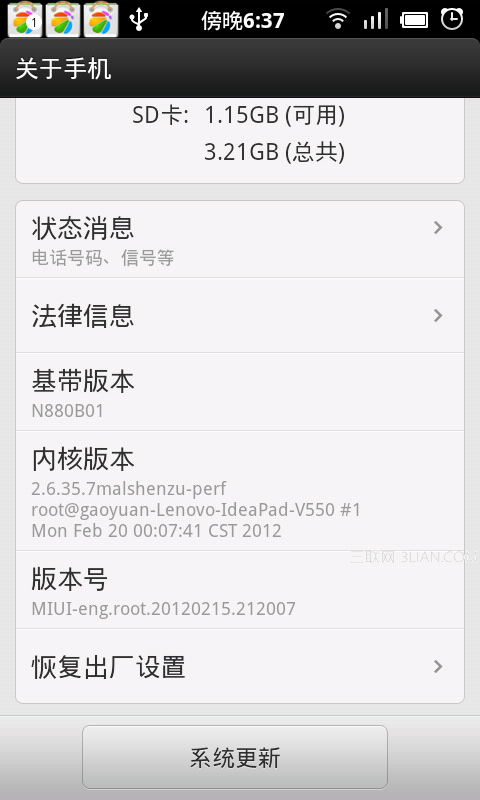 如何把Android手機恢復出廠設定
恢復出廠設定,顧名思義就是讓手機恢復到出廠時的狀態。當然這並不是真正的出廠狀態(螢幕刮痕按這個可沒辦法消除),只是恢復系統韌體的初始狀態——也就是說,你的手機刷了什麼韌體
 節奏大師 Android 版離線歌曲數據包安裝說明
《節奏大師》的免費歌曲可以透過離線數據包一次補齊,不必每首重新下載。以下說明安裝方式。 安裝步驟 1. 解壓數據包。把下載好的壓縮檔解開,你會得到一個名為 song 的資
 WiFi變灰、MAC位址「不可用」?一招找回Android手機的無線功能
當Android手機的Wi-Fi出現問題時,可以先到系統設定裡的「狀態資訊」看一眼。如果「WLAN MAC」這一欄顯示「不可用」,那就代表手機的IMEI與MAC位址遺失了
 安卓手機執行 ping 測試的兩種方法
安卓手機測試網路連線時,可使用系統內建工具或第三方 App。於撥號介面輸入指定測試碼後,進入手機資訊並選擇執行 ping 測試。若需要更彈性的功能,也可安裝支援 ping