

編輯:Android 手機綜合
工具/原料
華為 C8650、電腦、數據線、刷機包、ROM。
一、刷機前必讀
1. 本教程為圖文步驟式說明,請務必嚴格按照指示操作。
2. 需準備 C8650 專用的 Recovery 刷機包。
3. 需準備系統 ZIP 安裝包(本文以「華為 C8650 ROM 純淨版 2.3.3_v2.0」為例),若你有其他更合適的卡刷包也可替換。
4. 需準備電腦端軟件:豌豆莢手機精靈。
二、刷入 Recovery
1. 解壓「一鍵刷 REC」壓縮檔,得到如下檔案:
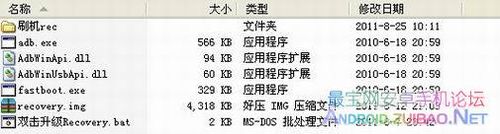
2. 把系統安裝包複製到 SD 卡根目錄(例如 H:)。放在其他位置也行,選根目錄只是為了方便查找。
3. 在電腦上安裝豌豆莢手機精靈。
4. 依序操作:
① 手機關機,取出記憶卡。
② 按住音量下鍵不放,再按電源鍵開機,兩鍵持續按住 10 秒以上。
③ 畫面停在華為 Logo 處不動,即代表進入刷機模式(fastboot 模式)。
④ 用數據線把手機連上電腦。
⑤ 刷 Recovery 過程中嚴禁拔線,否則後果自負。
⑥ 依豌豆莢的提示操作,讓它自動為手機安裝 USB 驅動。
⑦ 驅動裝好後,執行「雙擊升級Recovery.bat」開始更新 Recovery。
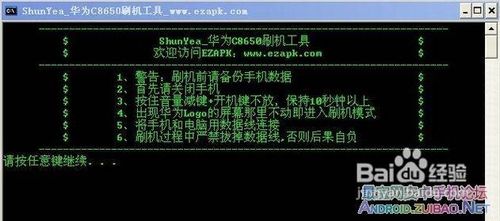
⑧ 這個過程很快。若超過 10 秒,或畫面顯示 waiting for device,代表驅動安裝不正確。
⑨ 至此 Recovery 已寫入手機,可拔出數據線,接著就能用它來刷機。
三、正式刷機
1. 刷好 Recovery 後關機,插入記憶卡。按住音量上鍵不放,再按電源鍵開機,兩鍵持續按住 10 秒以上,即進入 Recovery 模式。
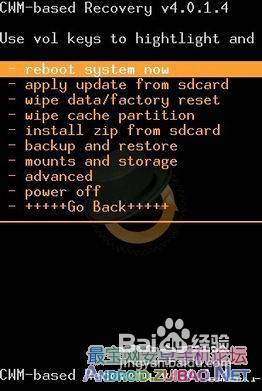
2. 執行 wipe。這一步相當於對各分區做格式化,清空原有設定,有助於新系統穩定運行,建議養成每次刷機前都 wipe 的習慣。操作方式:用左側音量鍵上下移動游標;按壓螢幕下方四顆按鈕中的「menu」鍵(從左數第二顆)作為確定;第三顆為返回鍵,可回上一層或取消。把游標移到第三、第四項執行 wipe:第三項是格式化 data 分區,第四項是格式化 cache 分區。
格式化 data 分區時,把游標移到第三項 wipe data/factory reset,按 menu 鍵進入,再把游標移到 Yes — delete all user data,再按一次 menu 鍵確認,稍候即完成。
3. 格式化完成後,開始用 SD 卡中的 zip 包刷機。把游標移到 install zip form sdcard,按 menu 鍵確定。
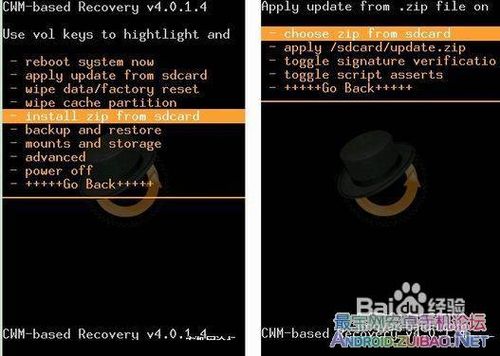
進入下一層選單後,選擇 choose zip form sdcard,再按 menu 鍵確定。
4. 接著會進入記憶卡目錄,把游標移到你的 zip 刷機包(本文為 C8650_2.3.3_v2.0.zip),選好後確定,再於彈出的選單中選擇 Yes – Install 對應項目並確認。
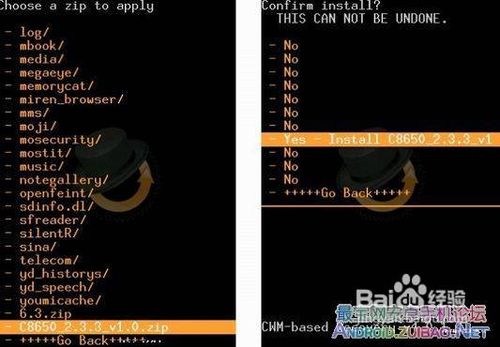
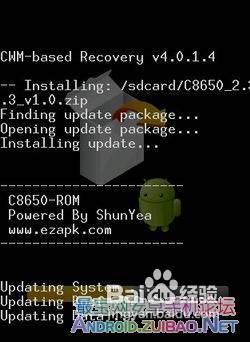
5. 確認後開始刷機,畫面會顯示進度條與文字提示,請耐心等待。
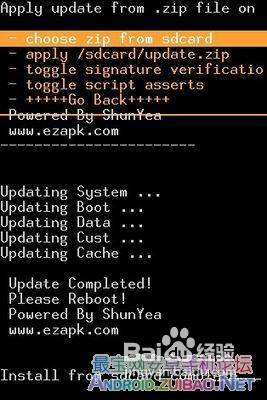
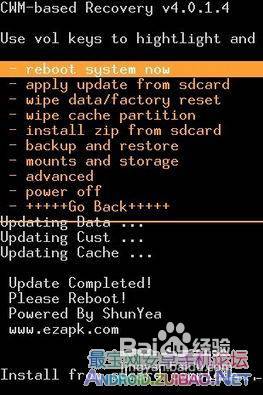
6. 約一分鐘後完成,畫面提示 Install from sdcard complete。按返回鍵回上一層,選擇 reboot system now 重啟,刷機即告結束。
7. 需要特別提醒:這套 Recovery 為社群開發版本,存在一個已知 bug——關機狀態下無法充電。因此建議刷機完成後,把它刷回原廠 Recovery。做法是:從第一步解壓得到的【一鍵刷REC】中,找到路徑【X:一鍵刷REC刷機rec原生RECrecovery.img】裡的檔案。
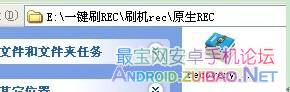
複製並覆蓋【X:一鍵刷REC】中的同名檔案。
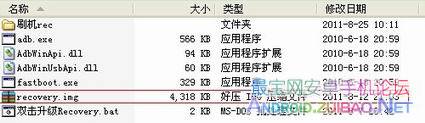
之後再執行一次「雙擊升級Recovery.bat」,刷回原廠 Recovery,即可解決關機無法充電的問題。
以上就是華為 C8650 的完整 Recovery 刷機流程,建議仔細閱讀後再動手。
注意事項
刷機存在風險,請審慎評估後再操作。
刷機前請確保電量在 60% 以上。
取得 Root 前請先備份手機資料,以備不時之需。
Root 之後刪除系統應用要格外謹慎,部分應用是不可移除的。
 華為 P8 怎麼開啟被隱藏的應用
P8 支援把不常用的 App 從桌面收起來,藉此讓主畫面更清爽。要把它們找回來: 1)在主桌面用兩指往「外」分開(等同於縮放手勢的反向操作),即可進入隱藏應用畫面。 2
 Android 5.0 的隱藏彩蛋怎麼玩?裡面藏了個小遊戲
每個 Android 版本都在設定裡藏著一顆小彩蛋,棒棒糖自然也不例外。想知道它藏了什麼,跟著下面的步驟走就對了。 進入「設定」→「關於手機」,連續點擊「版本號」好幾次
 安卓聊天軟體推薦:社交交友必備7款
隨著時代的發展,「微博控」、「聊天控」這些字眼開始流行。那麼,安卓聊天軟體有哪些?哪些又是當下最熱門的?眾多聊天軟體中,哪些堪稱安卓必備?OK,今天的合輯中,凌少就要推薦
 安卓如何讓電量顯示成數字?三種做法一次看
問:安卓手機要怎麼把電量顯示成百分比數字? 答:路徑通常是:設定 → 電量 → 狀態列電量樣式 → 數字方式。部分機型另有「頂部模式」可選,數字會顯示在狀態列上方,不妨都