

編輯:Android 手機綜合
刷機精靈是一款跑在PC端的Android手機一鍵刷機輔助工具,能幫玩家把繁瑣的刷機流程壓縮到幾個步驟之內完成,因此一直是不少動手黨的得力幫手。那它到底該怎麼用?下面這份圖文教程從驅動準備講到刷完重啟,帶你走一遍完整流程。
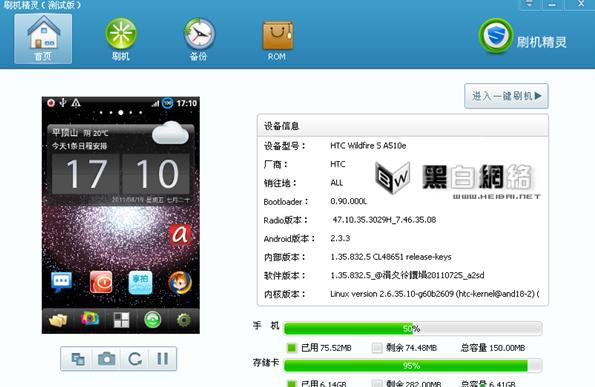
先認識這款工具
1. 主介面可以直接截圖,這一點和豌豆莢相似,唯一的差別是它會自動刷新,不用你手動點擊。只不過自動刷新的頻率偏慢,做不到即時,通常會延遲一兩秒,一般做示範已經夠用。
2. 早期版本功能更多,能刷Recovery、能換開機第一屏、能替換開機動畫;刷ROM時也可以自行決定是否備份、是否清除數據(恢復原廠狀態)。
4. 由於刷ROM仍然是建立在Recovery機制之上,只是把操作自動化並搬到了電腦上,所以你的手機本身必須已經刷好一個可用的Recovery——這一步不能跳過。
刷機前的準備
1. 下載你需要的ROM包。注意下載回來的是ZIP格式,直接拿去用就好,不需要解壓。
2. 確認電腦上已經裝好驅動。豌豆莢或91手機助手都能自動幫你裝驅動;如果它們能正常識別你的手機,說明驅動沒問題。同時確認手機已開啟偵錯模式(設定—應用程式—開發,勾選USB偵錯),並且手機已經刷入Recovery。實話說,Recovery沒裝好就不要急著往下做。
3. 讓手機保持正常開機狀態,用數據線連上電腦。
正式開始刷機
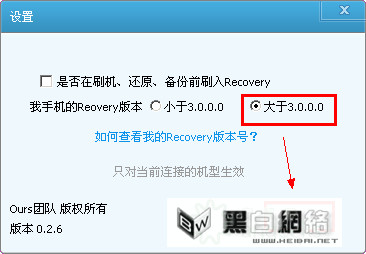
4. 打開刷機精靈,首頁應該能識別到你的手機。如果讀不到,基本就是驅動沒裝成功,重裝一次即可。接著點右上角設定按鈕,取消勾選,然後選擇大於3.0.0.0的選項(如果你的Recovery版本本身就低於3.0.0.0,那就選小於3.0.0.0那一項)。
5. 進入「一鍵刷機」功能介面,點擊「瀏覽」選擇剛才下載的刷機包。
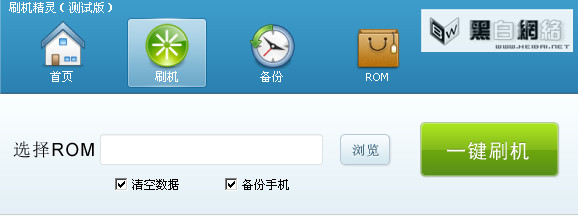
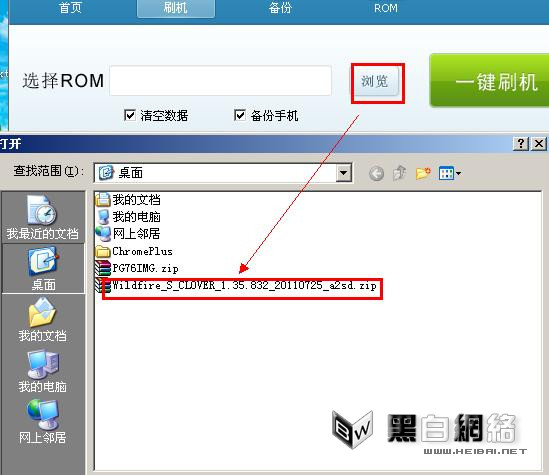
6. 點擊「一鍵刷機」,這一步可以自行決定要不要勾選清除數據或備份,建議首次嘗試時把備份勾上。進入自動刷機狀態後,第一個階段是把ROM推送到記憶卡,所以請確保手機已插入記憶卡,並留有足夠的剩餘空間。
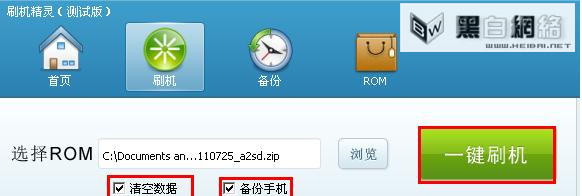
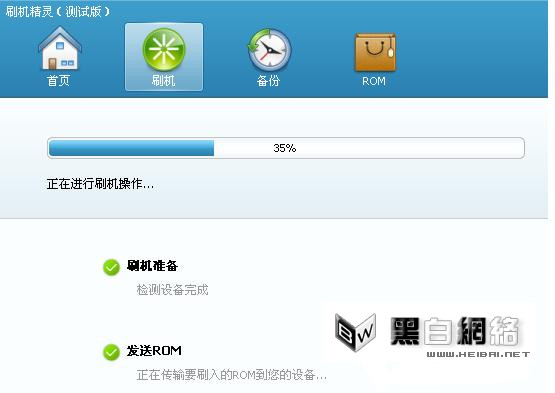
7. ROM推送完成之後,剩下的就都是手機自己在跑了。這時候即使拔掉數據線也不會影響結果,你可以直接看著手機螢幕上的刷機進度,寫入完成後手機會自動重啟。
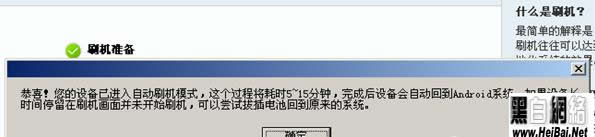
整體來說,刷機精靈把「備份、清除、寫入」這幾個容易出錯的環節做成了勾選框,對新手算是相當友善。真正需要你自己把關的其實只有兩件事:驅動是否就緒、Recovery是否已就位。
 Android 手機定位與遠端控制全解析:三種方案找回遺失手機
手機遺失時,第一時間掌握位置與資料安全才是關鍵。Android 平台上有幾套成熟方案,從系統原廠服務到第三方安全軟體都有,建議預先設定好,別等丟了才著急。 一、Andro
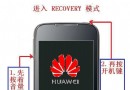 華為 C8650 刷機實測教學(卡刷為主)
華為 C8650 是一款性價比相當突出的入門級 Android 手機,很適合剛接觸安卓的新手練手。它實際表現如何、又該怎麼刷?下面把整套流程寫清楚,看完基本就能自己動手。
 三星 Galaxy Premier I9260 救磚教學
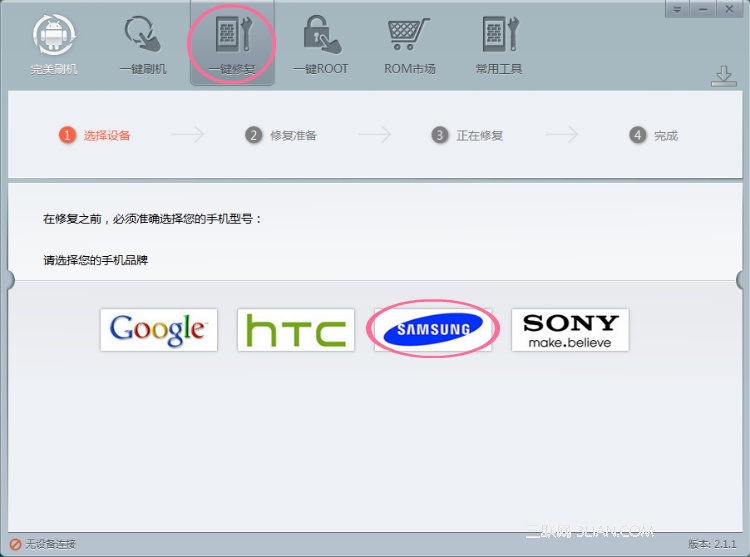
三星 I9260 若因刷機失敗而變磚,可使用完美刷機的一鍵修復功能嘗試恢復。開始前請確認硬體未損壞,並保持電量充足。連線與選擇機型安裝完美刷機,連接手機與電腦後,點擊「一
 OPPO R7與R7 Plus哪款更值得買?規格與售價對比
OPPO R7與R7 Plus昨日正式發表,如今高階機型基本上都以3GB記憶體起跳,那麼這兩款該怎麼選?以下直接看規格對照。R7:5英寸1080p螢幕、八核64位處理器、