

編輯:Android 手機綜合
FlashTool強刷工具:
只要你不在工具寫入系統的過程中拔掉手機、或者讓電腦斷電,就不會把手機刷成磚頭,這一點請放心。它其實與官方的US更新軟體是同一個道理,只不過你不必像用US刷系統時那樣等待漫長的時間;更方便的是,在不改動手機SI的前提下,可以隨意刷國行、港行、國際版本。它還集成了一鍵取得ROOT權限、一鍵開啟JIT、一鍵安裝xrecovery、自制定制ROM等功能。下面就簡單介紹一下使用方法。
以下兩個版本在WIN7下,只需放到系統盤的根目錄,不需要安裝JAVA就能使用。筆者的電腦已安裝JAVA,所以這一點請自行測試。XP系統則請先安裝JAVA並設定環境變數。
XP與WIN7建立JAVA環境變數的方法:
1、下載並安裝JDK6,安裝路徑請不要更改,用預設值就好。
2、設定環境變數:
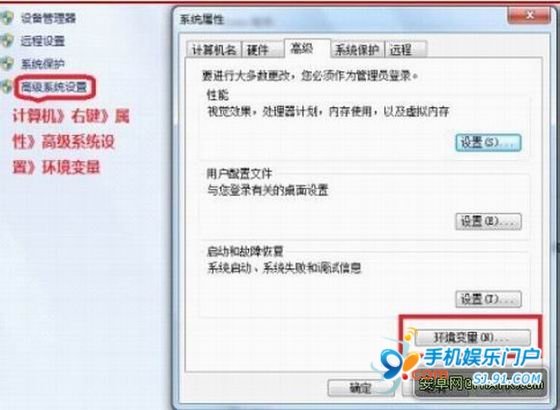
①右鍵單擊「我的電腦」(XP)或「計算機」(vista/window7),選擇「屬性」,在視窗中點擊「系統高級設置」,然後點「高級」,再點擊「環境變數」,如下圖。
②在「環境變數」中新建變數(紅色字不能輸入錯誤,注意空格與符號)
1、變數名:JAVA_HOME
變數值:
32位系統輸入C:Program FileJavajdk1.6.0_10
64位系統輸入C:Program File(×86)Javajdk1.6.0_10
點擊確定
2、變數名:CLASSPATH
變數值:
32位系統輸入C:Program FileJavajdk1.6.0_10libdt.jar;c:Program FileJavajdk1.6.0_10libtools.jar;.
64位系統輸入C:Program File(×86)Javajdk1.6.0_10libdt.jar;c:Program File(×86)Javajdk1.6.0_10libtools.jar;.
3、找到Path變數,點擊編輯,在變數值的最後加上
32位系統輸入;C:Program FileJavajdk1.6.0_10bin
64位系統輸入;C:Program File(×86)Javajdk1.6.0_10bin
點擊確定
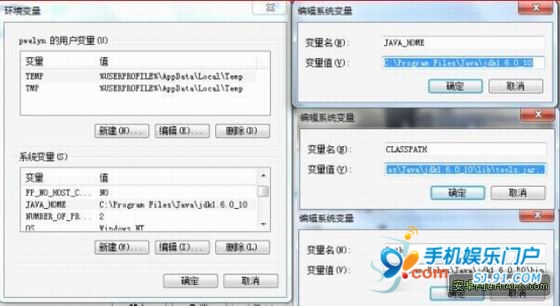
全部完成後,依序點擊確定退出即可。檢驗JAVA環境變數是否設定成功:運行cmd回車,輸入javac,如果出來大量java命令,就表示設定成功了。
一、利用FLASHTOOL強刷固件的方法
1、FlashTool工具下載
①下載FlashTool v0.2.8工具(點擊此處下載)
②下載FlashTool v0.2.9.1工具(點擊此處下載)
最新0.2.9.1的功能如下:1、chargemon更好地支援更多ROM;2、busybox升級至1.17.2;3、開發者功能:安裝與重啟自製內核;4、recovery升級到J's CM7rc2的FreeXperia recovery;5、recovery與busybox可安裝在自製ROM上;6、Busybox位置改為/system/xbin;7、Recovery位置改為/system/recovery;8、插拔手機時軟體會自動識別;9、安裝Xrecovery後,可透過「高級」中的Xrecovery相關選項直接重啟進入恢復模式;10、增加備份系統程式功能;11、GUI介面全部漢化;12、固件目錄可以自由更改;13、apk安裝器可自由選擇apk文件夾位置;14、優化(JIT V2)適用範圍擴大至X10、X10 mini/pro、X8;15、Xrecovery適用範圍擴大至X10、X10 mini/pro、X8。
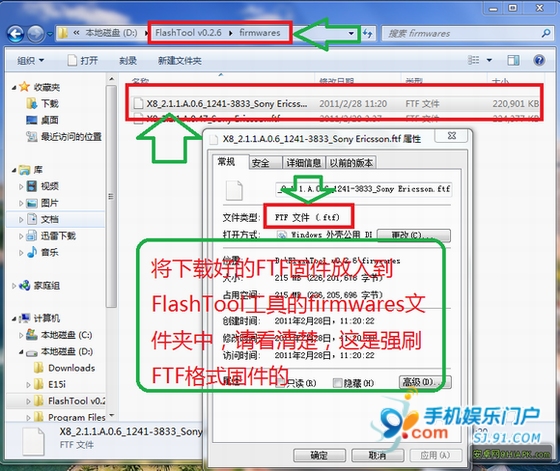
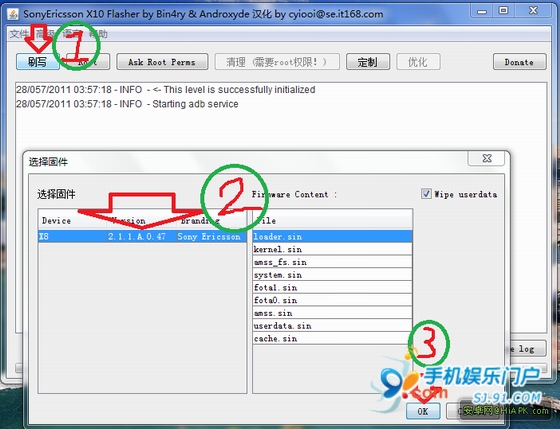
2、按圖示操作使用:
實務上要特別注意兩件事:一是JDK的安裝路徑不要改,後面所有環境變數都是照預設路徑寫的,一改就得全部跟著改;二是CLASSPATH那串變數值最後面有一個小點,這個點代表當前目錄,漏掉的話FlashTool在運行時可能會報找不到類別的錯誤。這兩個細節是新手最常卡住的地方。
 安卓手機怎麼把應用放到桌面?圖標與插件的添加和刪除
為了方便,很多人會把自己常用的應用軟體放到手機桌面上。那麼怎麼把想用的圖標放到桌面上呢?其實非常簡單。 下面我們就手把手教你如何把應用程式放到桌面上,以及怎麼刪除桌面上的
 安卓手機安裝百度瀏覽器圖文教學
1、先將「統一安卓助手」安裝到手機,也可以透過電腦端完成安裝。 2、下載安裝完成後啟動,點擊介面上方的搜尋框。 3、在搜尋框中輸入要找的內容,例如「百度瀏覽器」。 4
 小米手機2玩《憤怒的小鳥星際大戰》閃退怎麼辦?
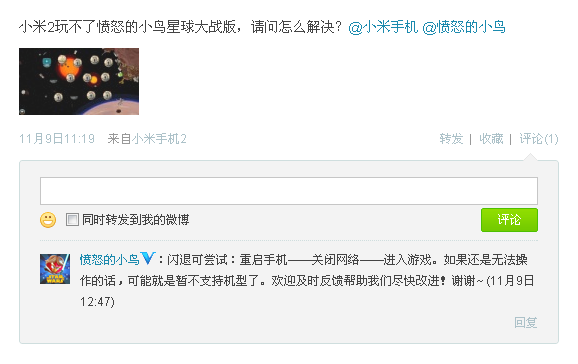
小米手機2 上某些遊戲(例如《蝙蝠俠》與《憤怒的小鳥:星際大戰》)會出現開啟即閃退的狀況。我們就此在微博上分別向 Rovio 官方與小米手機官方提問,得到的回覆如下。
 魅族 MX 四核版刷機教學:從備份到進 Recovery 的完整流程
魅族 MX 四核版要怎麼刷機?其實流程不複雜,關鍵在於前置準備有沒有做齊。以下依序說明。一、準備階段1. 先備份聯絡人。本次升級會清除所有資料,刷機前一定要先搶救。有兩種