

編輯:Android 手機綜合
由於搭載Android系統的G1壁紙功能設計得相當靈活,因此即使你放一張尺寸非常大的圖片當壁紙,也能透過G1獨有的取位功能,用觸摸自由選擇壁紙的哪一個部分作為顯示區域。不仅如此,G1的壁紙由三個畫面組成,展開鍵盤與合起鍵盤時所顯示的壁紙尺寸並不一樣,所以壁紙尺寸應該是480×320的兩倍,也就是640×480,寬高比為4:3。
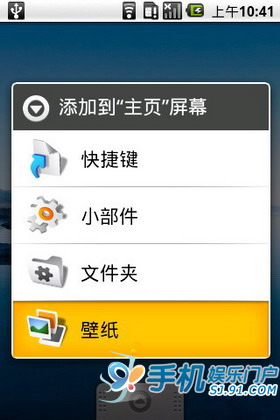
1. 請先用手指長觸螢幕,此時畫面會彈出「添加到主頁螢幕」視窗,點擊其中的「壁紙」。在出現的下拉視窗中,「壁紙」是手機內建的一些圖案,「圖片」則可以選擇SD卡裡的圖片或已拍攝的照片作為壁紙。
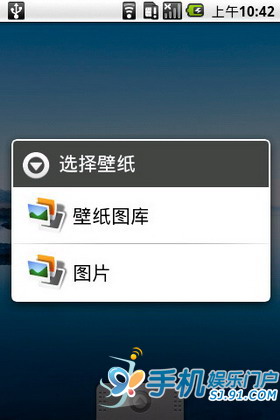
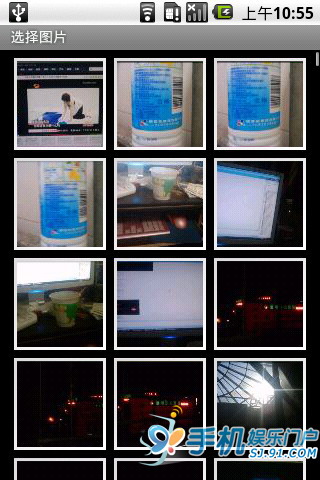
2. 這裡介紹的是自訂壁紙圖片,所以點擊的是「圖片」。在出現的圖片設定介面中,你可以看到本機照片與SD卡上的所有圖片。為了方便管理,建議把圖片放在「picture」文件夾中,之後查找會省事很多。
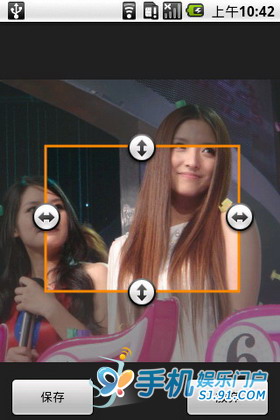
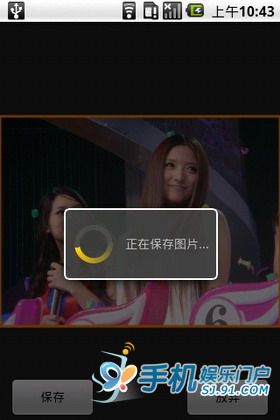
3. 選好想要的壁紙,調整好取用的尺寸範圍之後,點擊「保存」存為桌面壁紙,屬於你自己的個性壁紙就設定完成了。
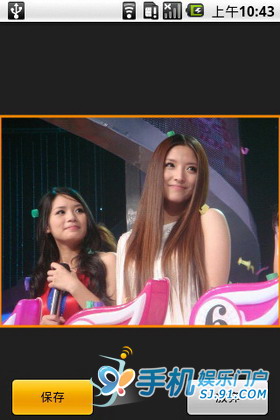
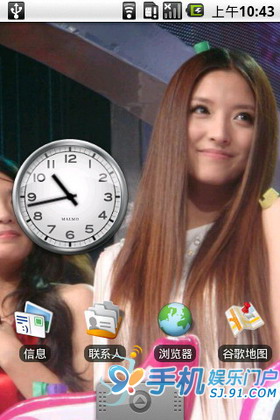
最後補充一點關於尺寸的實務建議。前面提到理想尺寸是640×480,這是因為桌面可以向左右滑動,螢幕實際顯示區域相當於整張圖的中間一段。如果你用的圖片剛好等於螢幕解析度,滑到兩側時就會露出邊界;而圖片過大雖不會出錯,卻會白白佔用儲存空間,載入時也更耗資源。因此把素材裁切或縮放成約兩倍寬的規格,是視覺與效能之間最合適的平衡點。
另外,G1的壁紙取位介面之所以好用,關鍵在於那個可拖動的取景框——你能直接預覽滑動後的效果,而不是設定完才發現構圖被切掉了。換壁紙時建議多花十秒調一下框的位置,成果差異會比你想像的明顯。
 安卓最好玩的遊戲合輯:凌少每週特薦第8期,春節後的十款優質之選
假期的時間總是過得特別快,眼睛一睜一閉,春節長假就這樣翻篇了。雖然是過年,泡椒網的編輯們可沒閒著——安卓平台上不少精品遊戲在假期裡照樣持續更新。又到了每週一的「凌少安卓最
 「不支援Google Play服務」怎麼解決?完整處理流程
這類提示在部分水貨或客製系統手機上很常見。開啟遊戲或新裝的應用時,畫面跳出:「您的裝置不支援部分應用所依賴的Google Play服務,請與裝置製造商聯繫以尋求協助。」—
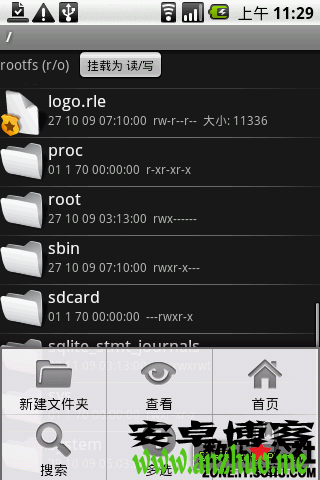 如何刪除安卓內建軟體?RE管理器操作教學
要動內建程式,第一個需要的是RE管理器(Root Explorer)——一款高權限檔案管理器,必須具備root才能正常運作。 關於這個工具 除了新建資料夾、檢視與編輯檔案
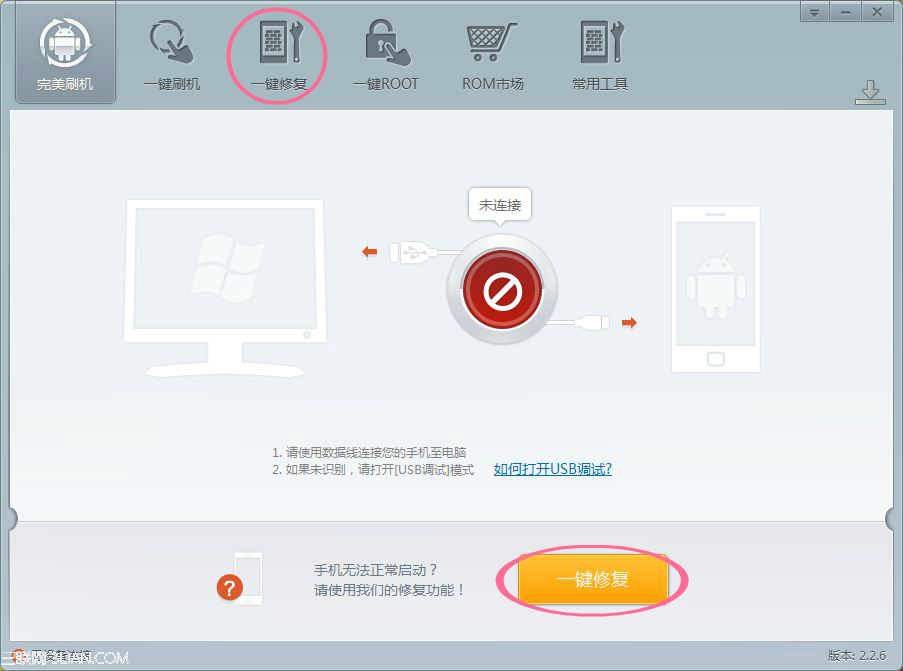 三星Note3聯通版N9002救磚教程
三星Note3 N9002若因刷機失敗而變磚,可先嘗試完美刷機的一鍵修復功能,不必急著送修。 準備工作 下載完美刷機並安裝到桌面。 手機關機,電量50%以上。 以數據線