

編輯:Android 手機綜合
平時使用 Android 手機的用戶,對「豌豆莢」這個名字想必不會陌生。這款由豌豆實驗室開發的同步程式,能讓我們方便地管理手機,包括重要資料備份、軟體下載更新、媒體檔案同步等。近期,豌豆莢又悄悄放出了 2.0 BETA 測試版,我們就來看看這茬「新豌豆」帶來了哪些新體驗吧。

豌豆莢 2.0 採用了新版界面
作為一次大版本號升級,豌豆莢 2.0 BETA 的介面十分溫馨,相比同類同步軟體冷冰冰的界面更容易被用戶接受;新版還配合了 Windows 7 的介面淡入淡出效果,顯得更加華麗。此外,新版的用戶介面也融入了不少有創意的想法,比如:裂開的豌豆莢裡露出的是一些熱門應用,而桌面壁紙也被呈現在軟體歡迎介面的背景處。

界面背景就是手機背景
雖然介面很乾淨,但主介面的資訊量仍很大:左上角列出了電池、訊號、數據連接方式,左側是手機內容與網路應用,右上角的搜索功能更加突出,下方則是安裝與數據的存儲情況。介面雖大變,舊版的信息量卻沒有縮減,所不同的是突出了「以手機為主題」,其他方面則做了簡化。
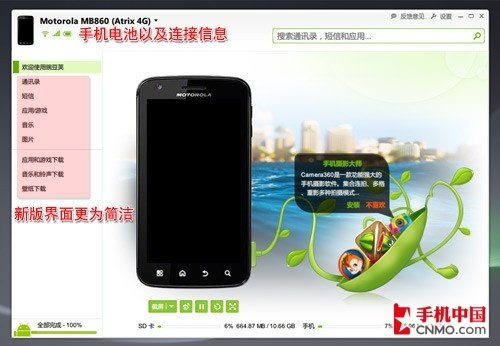
新版界面推薦功能做得很有創意
新版豌豆莢支援了橫屏功能,這是目前其他手機助手工具所不具備的。橫屏模式的出現方便了我們預覽與截圖,此外截圖模式支援全尺寸大小截圖與帶手機外殼的小尺寸截圖,還擁有保存位置與存入剪貼板的選項。不過每次截圖都會彈出命名與保存位置的視窗,並不算人性化,反而讓截圖工作變得繁瑣。
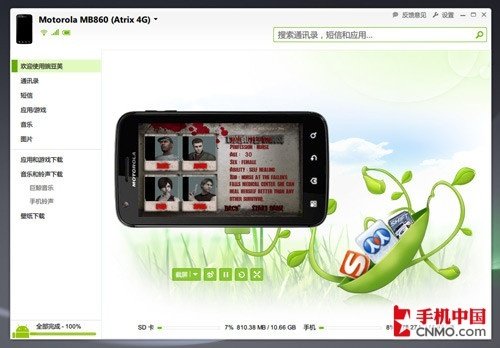
新版界面橫屏模式
設置面板與舊版沒有不同,基本選項全部到齊,在這裡我們看到了包括代理與備份的設置,還能設置遊戲應用的預設保存位置。但在使用過程中,筆者始終沒找到如何進行手機內容的備份與恢復,可能是 BETA 版本的緣故——這種重要功能理應放在醒目的位置。
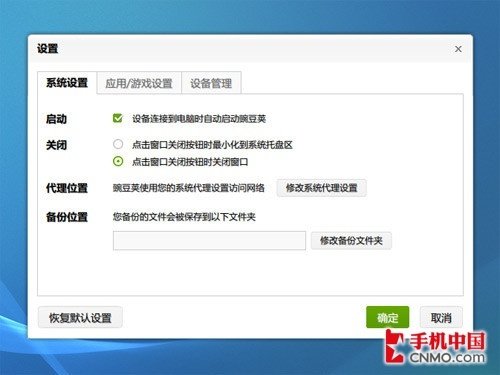
設置選項有備份位置
查看手機的內置應用時,用「生命力」一詞來形容手機的熱門程度還挺有意思,就連系統應用也都列出來了。當你點擊列表上的應用時,系統會自動為你推薦幾個相關應用,這功能可以有。
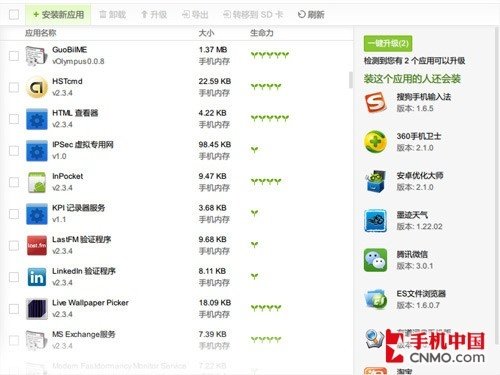
可以查看已安裝應用的熱度,還有相關推薦
手機預置了相當多的應用市場,基本囊括了大部分熱門資源網站,右側的瀏覽器安裝功能相當方便,實現了一鍵安裝。不過瀏覽器的前進、後退、刷新被放到了右上角,有點不太方便也不太順手,有悖多數用戶的使用習慣。
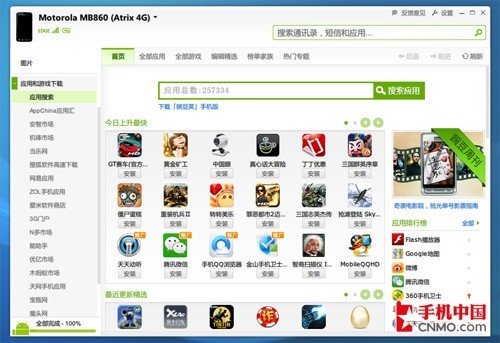
很多應用平台任你選擇
手機端的豌豆莢也有了大幅革新,加入了推薦、資源整理與內容更新功能,通知欄不再顯示豌豆莢圖示(當然,提示更新時還是會顯示),功能完善的同時,介面也更清爽了。
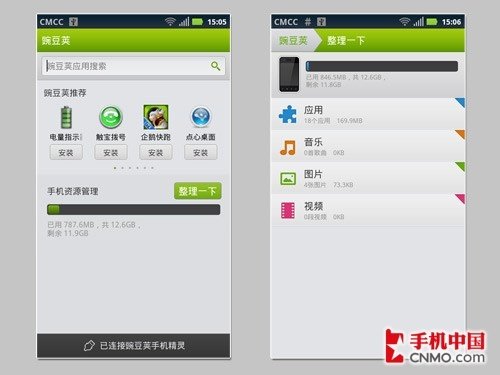
手機端同步軟體增加新功能
新版豌豆莢的 APK 安裝器需要啟動主程式介面,安裝彈出視窗顯示了敏感權限,沒有安裝位置的靈活選擇是個遺憾;主視窗左下角便是安裝進度,但進度條僅顯示下載進度,安裝時只有文字提示。
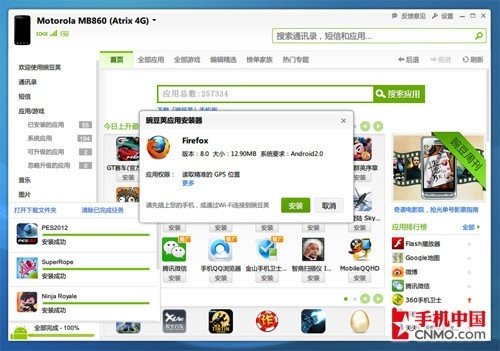
安裝程序界面
豌豆莢 2.0 BETA 確實是個不錯的版本,尤其是介面上的大幅提升,是其他同類產品所不具備的;同時,原本已相當全面的功能也增加了不少人性化設計,比如橫屏模式與推薦功能。但可能是由於 BETA 版的緣故,像備份功能的缺失是個不小的遺憾,瀏覽器設計也有欠考慮之處,希望在正式版中,豌豆莢能不再留有遺憾。
 BlueStacks安卓模擬器怎麼用:電腦玩安卓完整教學
想在電腦上暢玩安卓應用與遊戲?BlueStacks模擬器是個不錯的選擇。以下帶你完成帳號設定與應用安裝。 設定Google帳號 在BlueStacks右下角的設定選單中
 安卓手機卡刷 Recovery 教學
替 Android 手機刷入 Recovery 有兩種常見方式:透過電腦線刷,或不需電腦的卡刷。本文說明卡刷 Recovery 的流程。方式一:使用固件管理器在已 Roo
 保護用戶隱私:十大 Android 安全使用技巧
1. 不從 Play 商店下載無名氣應用 即使官方商店也可能出現問題應用,安裝前仍應注意權限與來源。 2. 不要用 USB 模式直接安裝應用 透過電腦助手安裝容易跳過權
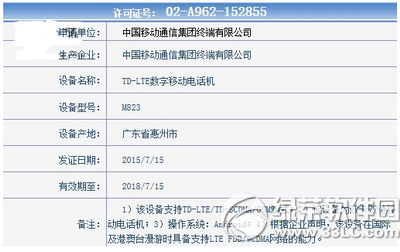 中國移動和手機配置怎麼樣?規格一次看
中國移動「和」品牌的新機已出現在工信部名單中,型號 M823。想了解它的規格,可以參考以下整理。 核心規格 螢幕為 5.5 吋、1920×1080 解析度;2GB