

編輯:Android 開發實例
懸浮窗可以讓使用者在其他介面上看到一個可拖動的小視窗,常見於快捷操作、音樂控制或輔助工具。Android 中實作懸浮窗的核心元件是 WindowManager。
WindowManager 負責管理視窗的加入、更新與移除。要建立懸浮窗,通常會透過 addView 將 View 加入視窗系統,使用 updateViewLayout 更新位置,最後以 removeView 移除。
WindowManager.LayoutParams 用來描述懸浮窗的行為與外觀。type 決定視窗類型,一般系統層級懸浮窗會使用系統視窗類型;flags 可設定是否可聚焦、是否接收觸控事件等;gravity、x、y 控制位置;width 與 height 控制尺寸。
實作時可先取得 WindowManager,建立 LayoutParams,設定類型、位置與大小,再將自訂版面配置加入視窗。若希望懸浮球能拖動,可為 View 設定 OnTouchListener,根據手指位置更新 x 與 y,並呼叫 updateViewLayout。
懸浮窗除了顯示,也可設定點擊事件。點擊後可啟動 Activity、執行快捷功能或顯示選單。若從背景啟動 Activity,需注意新版 Android 的啟動模式與通知權限限制。
使用系統層級懸浮窗通常需要 SYSTEM_ALERT_WINDOW 權限。較新的 Android 版本要求使用者到系統設定中手動允許「顯示在其他應用程式上層」。此外,舊有的 TYPE_PHONE 等類型在現代應用中可能被限制,建議依目標 Android 版本選擇合適的視窗類型。
懸浮窗應在不需要時及時移除,例如 Service 停止或 App 結束時,避免視窗殘留。若使用 Service 管理懸浮窗,也要處理 Service 被系統回收或使用者手動關閉的情境。
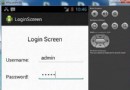 Android 登入驗證範例:帳號密碼與剩餘次數
登入驗證範例通常包含三個部分:輸入欄位、驗證邏輯與錯誤鎖定。以下範例以三次機會為例。 輸入與驗證 帳號欄位使用 EditText,密碼欄位設定 textPassword。
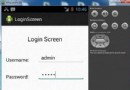 Android 登入畫面:表單驗證與錯誤次數限制
登入畫面的基本元素登入畫面通常用來收集使用者名稱與密碼。在 Android 中,常使用兩個 EditText 作為輸入欄位,並將密碼欄位設定為密碼輸入型態,避免內容被明顯
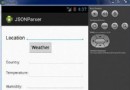 用 JSONObject 拆解天氣資料:Android JSON 解析教學
行動應用要顯示即時資訊,幾乎都得跟遠端伺服器要資料,而 JSON 就是最普遍的那種「通用語言」。它源自 JavaScript 的物件語法,但早已獨立成為一種跨平台的資料交
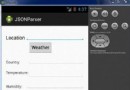 Android JSON 解析實戰:用 JSONObject 抓取 API 資料
JSON 的全名是 JavaScript Object Notation,它把「人能讀、機器也好處理」這件事同時做到了。相較於標籤必須成對出現的 XML,JSON 沒有冗