

編輯:Android 開發實例
在 Android 開發中要實現整個螢幕的截圖,思路其實很單純,可以拆成三個動作:
首先,透過 Activity 的 getWindow() 取得整個視窗的 window 物件;接著用這個 window 物件的 getDecorView() 拿到最上層的 View;最後,把這個 View 轉換成 Bitmap,再將 Bitmap 存成圖片檔案,截圖就完成了。
以下是一個可直接使用的實作:
public static Bitmap takeScreenShot(Activity act) {
    if (act == null || act.isFinishing()) {
        Log.d(TAG, "act 參數為空。");
        return null;
    }

    // 取得當前視圖的 view
    View scrView = act.getWindow().getDecorView();
    scrView.setDrawingCacheEnabled(true);
    scrView.buildDrawingCache(true);

    // 取得狀態欄高度
    Rect statuBarRect = new Rect();
    scrView.getWindowVisibleDisplayFrame(statuBarRect);
    int statusBarHeight = statuBarRect.top;
    int width = act.getWindowManager().getDefaultDisplay().getWidth();
    int height = act.getWindowManager().getDefaultDisplay().getHeight();

    Bitmap scrBmp = null;
    try {
        // 去掉狀態欄的截圖
        scrBmp = Bitmap.createBitmap(scrView.getDrawingCache(), 0, statusBarHeight,
                width, height - statusBarHeight);
    } catch (IllegalArgumentException e) {
        Log.d("", "#### 旋轉螢幕導致去掉狀態欄失敗");
    }
    scrView.setDrawingCacheEnabled(false);
    scrView.destroyDrawingCache();
    return scrBmp;
}為什麼要抓狀態欄高度?getDecorView() 拿到的是包含系統 UI 的最上層容器,直接截圖會連狀態欄一起拍進去。用 getWindowVisibleDisplayFrame() 取得可見區域的頂端座標,再從該位置開始裁切,就能得到乾淨的內容區。
一定要記得釋放 DrawingCache。setDrawingCacheEnabled(false) 與 destroyDrawingCache() 這兩行不是裝飾。DrawingCache 會佔用可觀的記憶體,若反覆截圖而不釋放,很快就會撞上 OOM。
橫屏切換是個已知地雷。程式碼中的 IllegalArgumentException 就是攔這個狀況:視窗在旋轉的瞬間,drawing cache 可能處於不一致的狀態。實務上更嚴謹的做法是在截圖前先確認 scrView.getWidth() 與 getHeight() 是否有效,而不是事後捕捉例外。
這個方案的限制。它只能截取應用程式自身的畫面,拿不到狀態欄、導覽列,也無法跨應用截圖——後者需要系統級權限或 MediaProjection(5.0 以上)。如果你的需求是「分享 App 內的畫面」,這個做法綽綽有餘;若要做全域截圖工具,就得換技術路線了。
 Android 中使用 SAX 解析 XML 文件的完整實踐
為什麼選 SAX SAX 是一款解析速度快、內存佔用低的 XML 解析器,非常適合 Android 這類資源受限的移動設備。它採用事件驅動模式:並不需要把整份文檔讀進內存
 Android Fragment 入門完全指南(圖文)
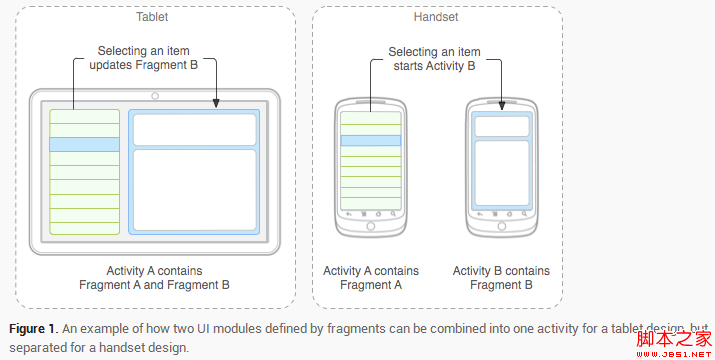
Fragment 是什麼 Fragment 從 Android 3.0(API 11)開始引入。可以把 Fragment 想成 Activity 裡的一個模塊:它有自己的
 Android 人臉檢測開發實作:FaceDetector 與眼睛定位
Android 內建 FaceDetector 可直接對圖片進行人臉偵測。本文示範如何找出人臉中心、標記結果,並進一步定位眼睛位置。人臉檢測概念人臉檢測的目標是找出圖片中
 圖文並茂:將 Eclipse 專案完整遷移到 Android Studio 的實戰教學
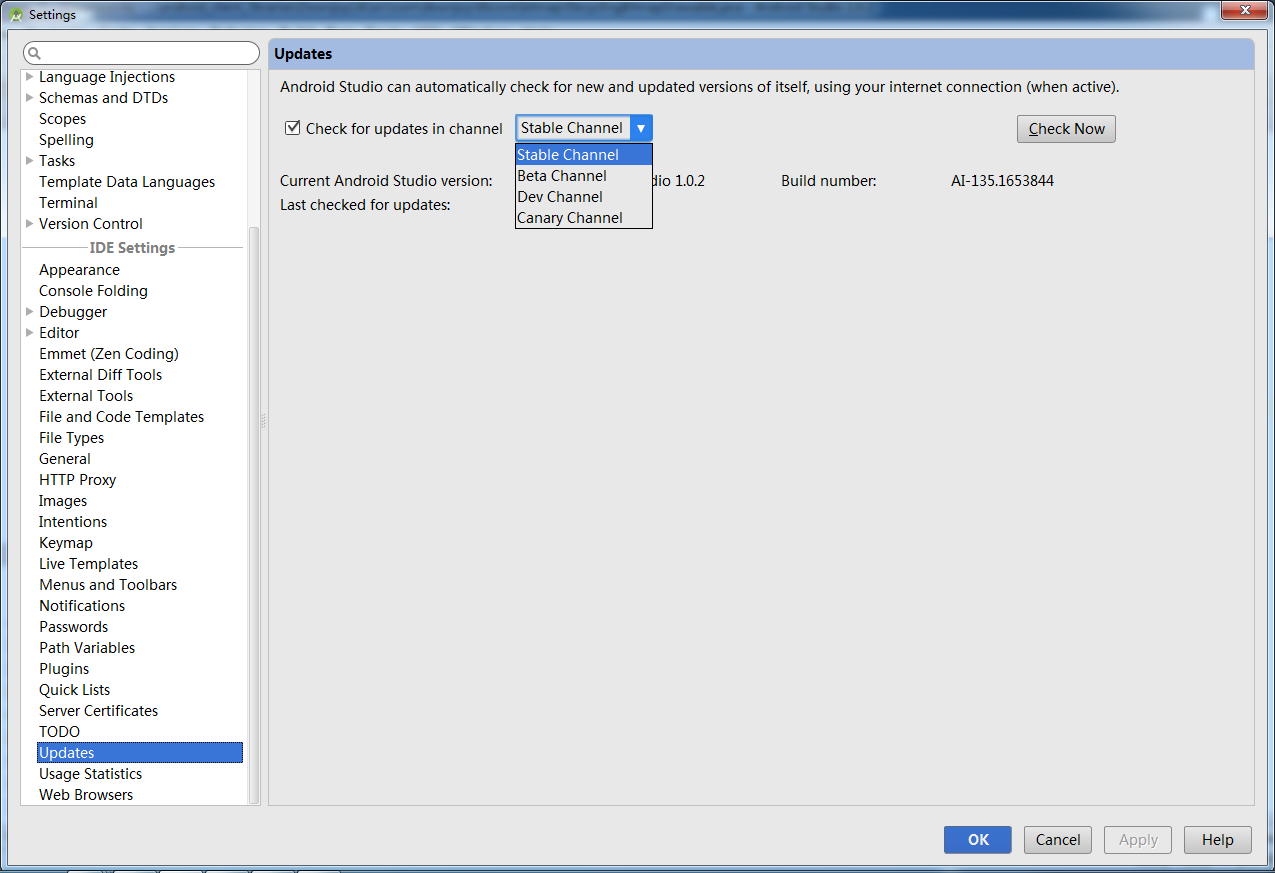
前言近來 Android Studio(以下簡稱 AS)的正式版正式推出,可說是風頭正勁。最主要的原因,我想在於 Android 是 Google 自家的產品,而 AS