

編輯:Android 開發實例
上一篇的版面幾乎要完成了,但始終差一點火候——按鈕還看得過去,那個搜尋框實在委屈。
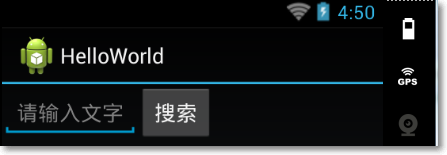
問題根源在於我們把 EditText 和 Button 的寬度都設成了「依內容自適應」。這一篇就來把它修好。
Android 在版面中引入了「權重」的概念。你可以先給容器一個總權重,再把份額分配給各個子元素。
舉例來說,把這個例子的總權重設為 5,EditText 拿 4 份、Button 拿 1 份,那麼輸入框就會佔掉 LinearLayout 寬度的 4/5,按鈕佔 1/5。
這機制之所以實用,是因為在真機上你幾乎不可能預先知道每一吋螢幕的實際像素寬度——不同解析度、不同尺寸、直橫屏切換,寫死數字遲早出問題。用比例分配就一勞永逸。
layout_weight 屬性定義權重,每個 View 的預設值為 0。這裡我們把容器的權重設為 5,EditText 與 Button 分別為 4 和 1:
<LinearLayout xmlns:android="https://schemas.android.com/apk/res/android"
    xmlns:tools="https://schemas.android.com/tools"
    android:layout_weight="5"
    android:layout_width="match_parent"
    android:layout_height="match_parent"
    android:orientation="horizontal">

    <EditText
        android:id="@+id/edit_message"
        android:layout_weight="4"
        android:layout_width="0dip"
        android:layout_height="wrap_content"
        android:hint="@string/edit_message" />

    <Button
        android:layout_weight="1"
        android:layout_width="0dip"
        android:layout_height="wrap_content"
        android:text="@string/btn_message" />

</LinearLayout>
這是最容易被忽略的細節,卻直接影響效能。
wrap_content 的意思其實是「我還不確定,請系統幫我量」。系統必須先跑一輪測量計算,才知道這個 View 究竟該多寬,接著才能進行配置。層級越深、元件越多,這些額外的測量成本就越高。
而當你已經用權重明確宣告「這個元件該佔幾份」時,寬度其實已經由父容器決定,根本不需要再量內容。此時把 layout_width 設為 0dip,等於直接告訴系統「別量了,照權重分給我就對了」,能省下不必要的計算。
實務上這是一條值得養成習慣的規則:凡是用 layout_weight 控制寬度,就把對應維度設為 0dip。
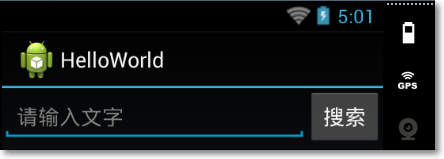
搜尋框終於佔住了該有的空間,按鈕也收斂成合適的比例,整體看起來像樣多了。至此,一個能用的搜尋頁版面就完成了——接下來要做的,是讓那顆按鈕真正發揮作用。
 Android 資料備份:用 Backup Agent 把 App 資料存到雲端
Android 提供備份服務,讓你把應用程式的資料與設定備份到遠端「雲端」儲存空間,日後重灌或換機時就能還原到備份當下的狀態。要特別注意的是,這個機制只涵蓋 App 自身
 Android WebView 播放 Flash 與外掛偵測
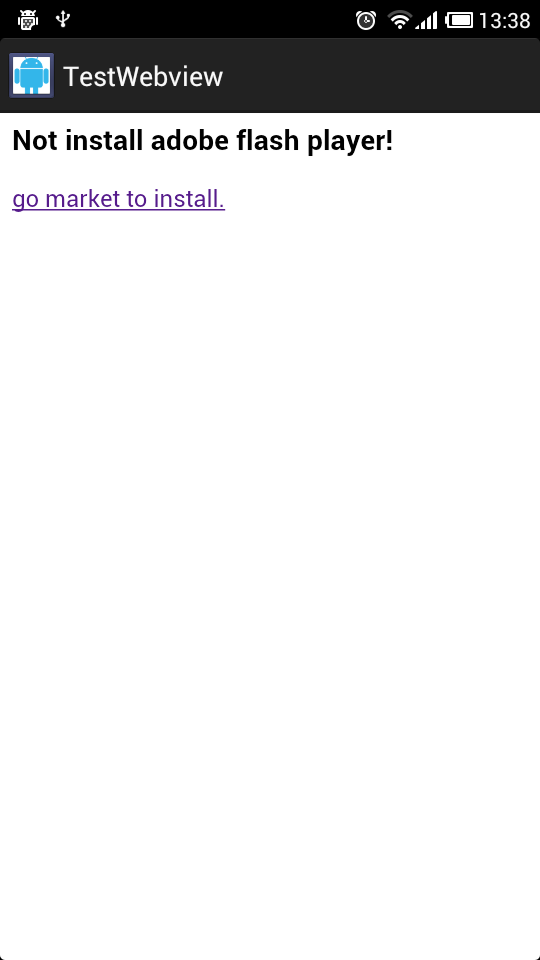
需求情境 某些舊專案可能需要在 WebView 中播放 SWF 或 Flash 內容。由於 Flash 已逐漸退出主流環境,實作時需先確認系統是否支援相關外掛。 偵測
 Android JSON 解析:以 JSONObject 擷取網路資料
JSON(JavaScript Object Notation)是一種與語言無關的資料交換格式,也是 XML 廣受歡迎的替代方案。本章說明如何在 Android 中解析
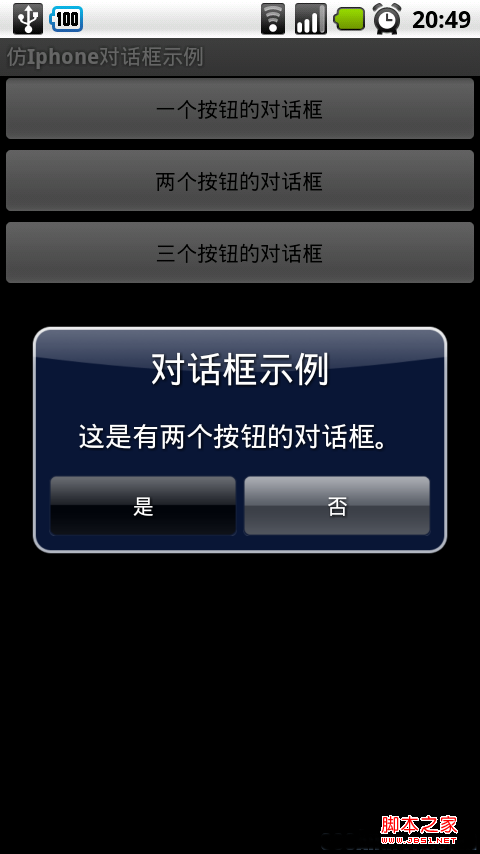 仿 iPhone 風格對話框:元件、jar 包與用法一次提供
效果圖如下: 這個對話框完全繼承並仿照 AlertDialog,只是換上自訂的外觀。由於 iPhone 的對話框大多沒有圖示,因此這裡沒有實作 setIcon。 附件包