

編輯:Android 開發實例
Android 檔案選擇器常用於讓使用者瀏覽 SD 卡或內部儲存空間,並選取特定檔案。它的概念類似傳統桌面平台的 OpenFileDialog,重點在於取得使用者選定檔案的路徑,再回傳給呼叫方。
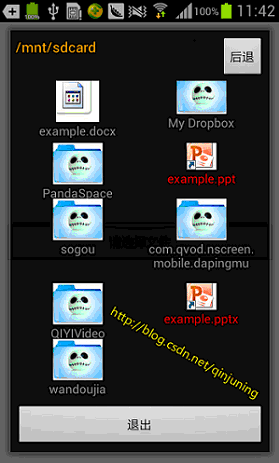
實作核心離不開 Java 的 File 類別。給定一個路徑後,可用 listFiles 取得該目錄下的檔案與子目錄,再逐一判斷是否為目錄、是否為隱藏檔,以及是否符合目標格式。若點選的是目錄,就進入下一層;若點選的是目標檔案,則將路徑回傳。
為了讓操作更直覺,可以攔截 Back 鍵。當使用者按下返回鍵時,若目前不在根目錄,就取得父目錄並重新整理列表;若已在根目錄,則結束選擇流程。這比單純依賴系統返回鍵更符合檔案瀏覽器的使用習慣。
呼叫端通常使用 startActivityForResult 啟動檔案選擇器,被呼叫端在選檔完成後以 setResult 回傳結果,並透過 Intent 放入檔案路徑。呼叫端在 onActivityResult 中接收,就能繼續後續的開啟、轉存或上傳流程。
基礎版檔案選擇器可以再擴充,例如加入排序、搜尋、最近使用、檔案圖示、權限判斷與多選模式。若要支援 Android 新版的分區儲存與 scoped storage,也需要改用合適的儲存存取方式,而不是只依賴舊式絕對路徑。
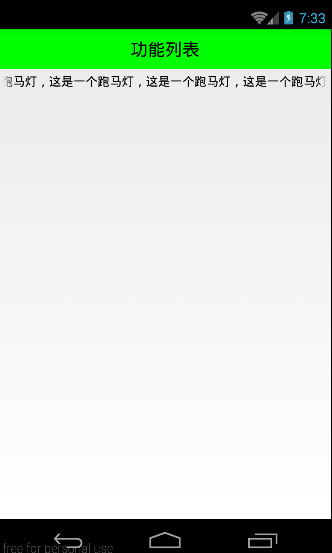 Android 手機衛士(十一):自訂焦點 TextView 實作跑馬燈
跑馬燈效果原理在 Android 中,TextView 要出現跑馬燈效果,通常需要單行顯示、設定 ellipsize 為 marquee,並讓元件取得焦點。若焦點不定時被
 動手做 Android 本地化:以英文與義大利文為例
App 的下一個使用者,可能住在米蘭、大阪或首爾。要讓他們覺得這個 App 是為自己做的,最基本的一步就是讓介面說他們的語言。Android 的資源系統把這件事變得相當直
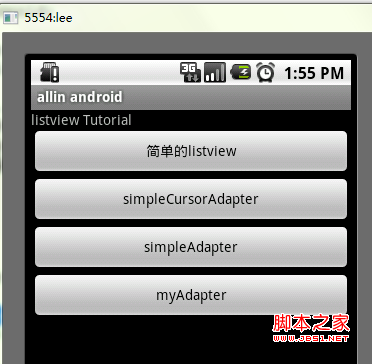 Android ListView 深入講解:三種 Adapter 與自定義渲染
ListView 是 Android 開發中最常用的元件之一,它以列表形式呈現資料,並能依資料長度自動適配顯示。以下把使用方式系統整理一遍,並附可運行的示例。 列表的三
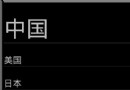 ListView 動態修改字體大小的實例講解
本文實現一個小效果:點擊列表中某一項,該項的文字變大。核心思路只有兩個方法——自定義 Adapter 的 getView() 負責渲染,setOnItemClickLis