

編輯:Android 開發實例
本篇繼續以記事本範例說明 Android 的選單系統。Android 主要提供三種選單:選項選單、上下文選單與子選單。理解它們的呼叫時機,是做出順手操作介面的基礎。
選項選單通常在使用者按下選單鍵時顯示。它可以加入子選單,但子選單不能再嵌套子選單。選項選單在畫面下方最多顯示六個項目,超過時會以「更多」的方式展開。
上下文選單與某個 View 綁定,通常需要使用者在該 View 上長按。開發時會透過 registerForContextMenu 註冊,再由 onCreateContextMenu 建立內容,最後由 onContextItemSelected 處理點選事件。
Android 也支援選單項分組。把功能相似的項目放在同一組,可以用 setGroupCheckable、setGroupEnabled、setGroupVisible 一次調整整組狀態。
記事本的 NotesList 畫面使用選項選單。標準做法是在 onCreateOptionsMenu 中加入「新增記事」等項目,並設定快捷鍵與圖示。這個方法通常只會在選單第一次建立時呼叫。
若要在選單顯示前動態改變內容,就必須在 onPrepareOptionsMenu 處理。記事本範例中有一段動態選單機制:當某個 Activity 的意圖過濾器符合特定 category 與 MIME 類型時,系統可以自動為它加入選單項。
原始範例中,新增一個名為 HelloAndroid 的 Activity,並在 AndroidManifest.xml 設定 action、category 與 data,使其符合動態選單條件。理論上,系統應該會在選單中出現對應項目。
如果沒有出現,通常不是設定錯誤,而是因為 onCreateOptionsMenu 與 onPrepareOptionsMenu 使用了相同的 group id。當其中一段邏輯沒有正確保留動態項目,或後續移除了同一組,就會讓看起來像被覆蓋。
解法可以是調整 group id,避免與既有選單組衝突;也可以重新整理 onPrepareOptionsMenu 的邏輯,讓符合條件的動態項目能正確加入。
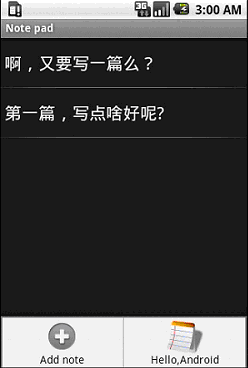
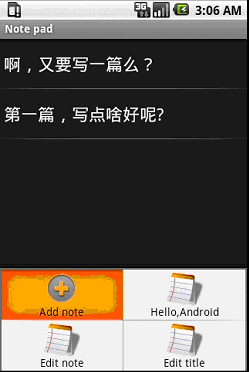
當使用者選取某個記事後,onPrepareOptionsMenu 可以依選取狀態加入「編輯記事」與「編輯標題」等項目。若沒有選取任何記事,則移除相關選單組,只保留新增功能。
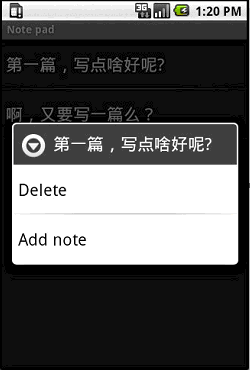
上下文選單通常出現在列表項目上。建立時會先取得目前的 Cursor,確認使用者選取的記事存在,再把選單標題設為該記事的標題,最後加入刪除項目。
處理刪除事件時,會用 ContentUris.withAppendedId 把記事 URI 與 id 組合成完整資源位址,再透過 ContentResolver 的 delete 方法交由 ContentProvider 完成刪除。
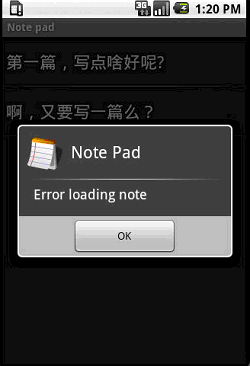
可以在原有刪除選單之外,新增一個項目,例如在點選後跳出 AlertDialog 顯示提示。這說明了上下文選單不只是系統預設行為,也可以依需求加入自訂互動。
透過這些範例,可以掌握 Android 選單的三個重點:建立時機、更新時機,以及點選後的事件分派。
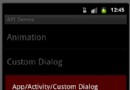 Android ApiDemo 系列四:自訂 Dialog 主題
在 Android 中,Activity 的外觀可以透過 Theme 調整。ApiDemo 的 Custom Dialog 範例將一個 Activity 套用自訂主題,使
 Android 9-patch圖片製作全流程(圖文並茂)
做 Android 開發,最讓人頭疼的莫過於沒有稱心的美工素材,一拉伸界面就失真,整體觀感大打折扣。有的時候我們會在 drawable-hdpi、mdpi、ldpi 各個
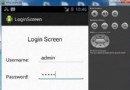 Android 登入畫面教學:帳密欄位設計與三次錯誤後鎖定的實作
登入畫面是使用者進入 Facebook、微博這類服務前的第一道門。它要收集一組憑證,驗證通過就放行。聽起來平凡,但實作時有三個細節決定成品是否堪用:密碼欄有沒有遮好、錯誤
 Android 進階:SurfaceView 與多線程混搭實例
前文簡單介紹了 Android 中 SurfaceView 的基本用法,本文則進一步探討 SurfaceView 與多線程的混搭。之所以要將兩者結合,是為了避免動畫閃爍—