

編輯:Android 開發實例
做 Android 開發,最讓人頭疼的莫過於沒有稱心的美工素材,一拉伸界面就失真,整體觀感大打折扣。有的時候我們會在 drawable-hdpi、mdpi、ldpi 各個目錄下塞入不同分辨率的圖片來規避失真,但這麼做既繁瑣,又會讓 apk 體積膨脹。要是能有種圖片「怎麼拉伸都不變形」就好了——這正是 Android 為我們準備的 9-patch(.9.png)格式。
9-patch 是安卓平台獨創的一種可拉伸而不失真的圖片方案。掌握它之後,以后再遇到因分辨率不同而失真的素材,就能優雅解決。下面看看它的製作過程。
好消息是,製作工具不用另外下載,Android SDK 自帶。在 tools 目錄下找到 draw9patch.bat,雙擊打開就會看到如下界面:
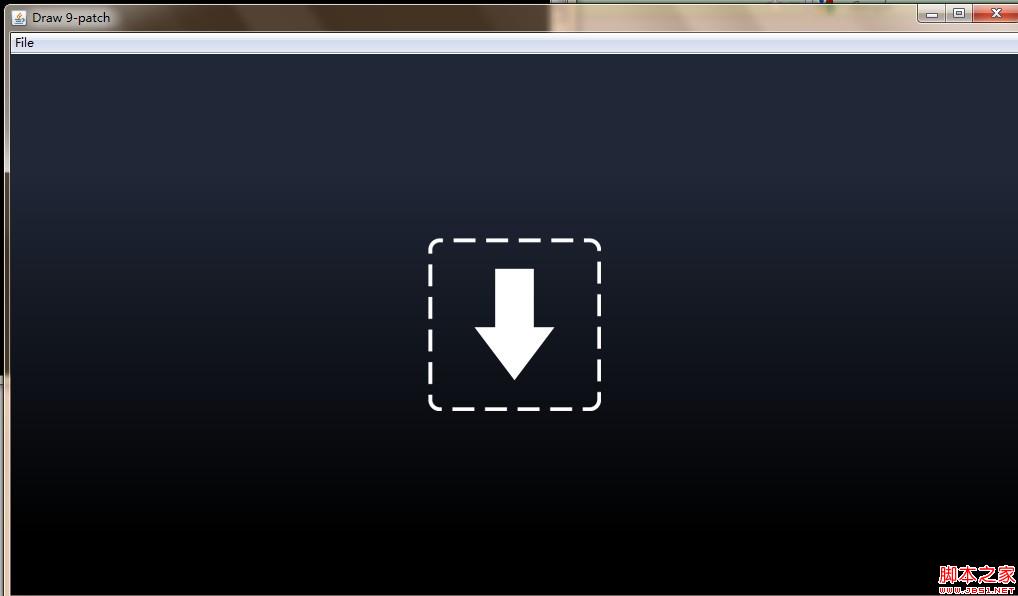
接著把要處理的圖片直接拖進工具窗口,便會呈現類似下面的樣子:
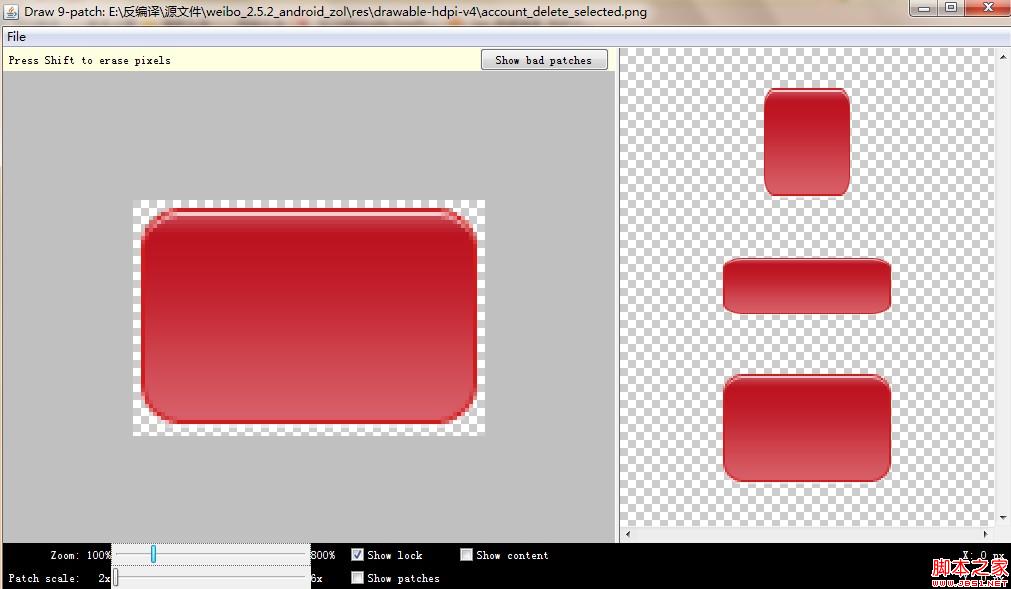
把鼠標移到圖片四周的白色邊框上,按住左鍵拖動,就會拉出黑色線條:
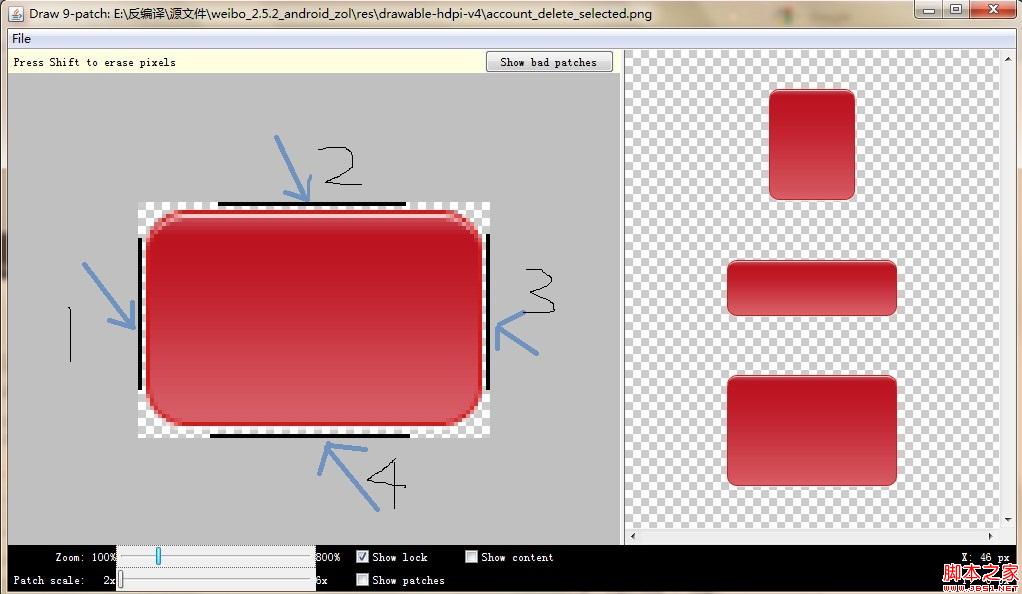
這四條黑線的含義需要牢記:
1號(頂部向右)標記的區域,表示圖片縱向拉伸時,只拉伸這一段;
2號(左側向下)標記的區域,表示圖片橫向拉伸時,只拉伸這一段;
3號(底部向左)標記的區域,表示內容在縱向的顯示範圍(通常是文字區域);
4號(右側向上)標記的區域,表示內容在橫向的顯示範圍。
沒有被黑線覆蓋的區域,在拉伸時保持不變。舉個例子:如果圖片四個角是圓弧,那麼無論怎麼拉伸,這四個圓角都不會變形。而右側那三個紅色區域,則實時預覽當前的拉伸效果。
調好區域後,點擊左上角 File → Save 9-patch 保存,文件名會自動變成 xxx.9.png。這樣就大功告成,把這張圖丟進 drawable-hdpi 對應目錄即可安心使用。
 開啟 ListView 側邊快速滾動滑塊:一行屬性搞定 fastScroll
不少開發者不知道 ListView 右側那個快速滾動滑塊(fast scroll thumb)該怎麼啟用,其實只要一行設定。 用 XML 布局的話,在 ListView
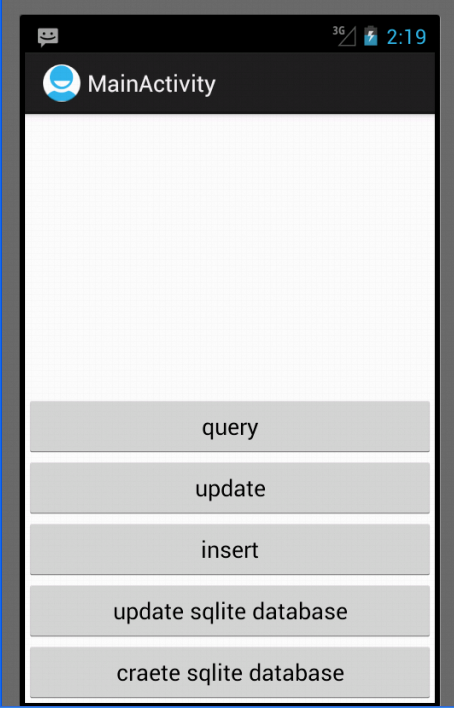 Android SQLite 使用完全指南:從建表到增刪改查的實戰演練
SQLite 是一種輕量級小型數據庫,體積小但功能相對完善,基本具備常見數據庫的核心能力,加上占用資源少,在嵌入式系統中應用廣泛。Android 也採用它作為本地數據存儲
 Android 應用多語系實作:本地化字串的資源配置技巧
一支 App 上線後,可能同時被東京、羅馬、柏林的使用者開啟。要讓每個人都用得順,App 就得依照裝置的語言環境調整文字、數字、日期與檔案格式。Android 對這件事有
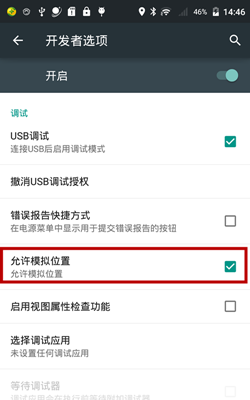 Android 模擬位置的完整實現方法(支援 Android 6.0)
在開發與測試定位相關功能時,模擬位置是一項非常實用的技巧——它能讓你在沒有真正移動的情況下,測試各種經緯度下的應用表現。本文整理了支援 Android 6.0 的模擬位置