

編輯:Android 開發實例
想在 Android 專案裡使用 OpenCV 進行影像處理或人臉偵測,第一步永遠是「把開發環境搭起來」。本文以 Android Studio 為主,示範如何從官方下載 OpenCV for Android,逐步匯入函式庫、校正 Gradle 設定、掛上模組相依,最後把 native 函式庫放進專案,並附上一段 SVN 忽略清單的實用設定。
前往 OpenCV 官網(https://opencv.org/)下載 OpenCV4Android 套件後解壓,目錄結構如下圖。
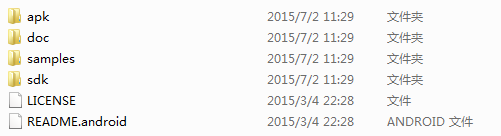
各目錄的職責大致如下:
需要特別留意的是,OpenCV Manager 負責管理裝置上的 OpenCV 動態庫。若手機尚未安裝對應版本的 Manager APK,App 在執行時會因為載不到 OpenCV 類別庫而直接失敗。如果不想依賴 Manager,後續文章會介紹另一種把 .so 直接打包進 APK 的做法。
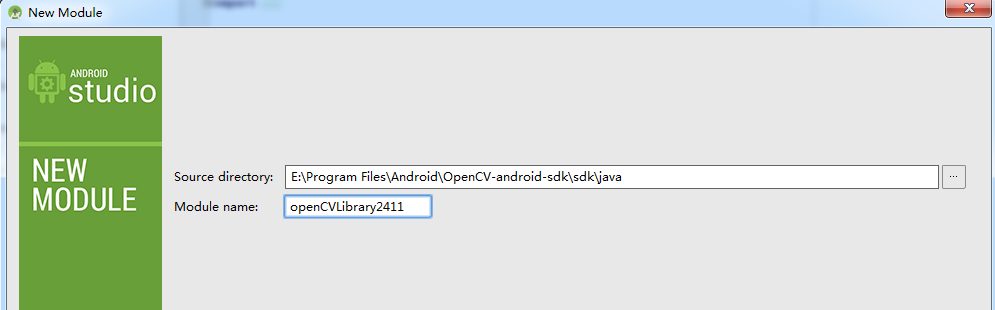
開啟 Android Studio,選擇 File > Import Module,定位到 OpenCV 解壓目錄中的 sdk/java 資料夾並匯入。
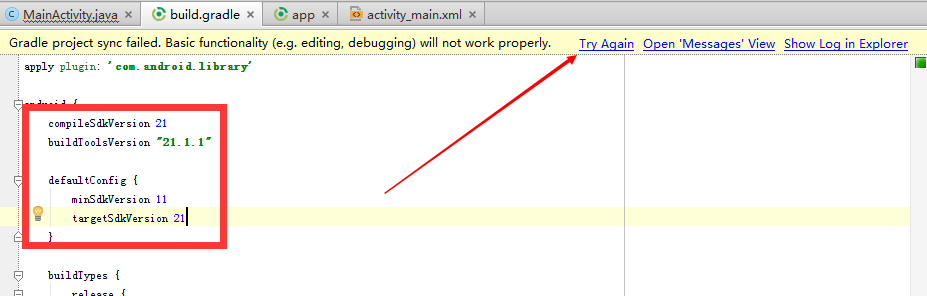
左上角切換成 Project 視圖,找到 OpenCV 函式庫模組(例如 openCVLibrary2411)底下自己的 build.gradle。這裡要小心,專案裡同名檔案很多,務必確認改的是函式庫模組那一支。需要對齊的欄位有:
把這四項改成與 app 模組的 build.gradle 一致,然後點擊上方黃色提示中的 Try Again 觸發同步。
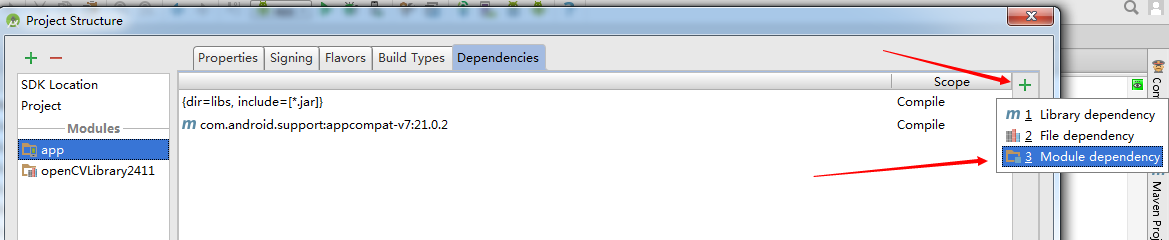
在 app 資料夾上按右鍵選擇 Open Module Settings,切到 app 模組的 Dependencies 頁籤,點右上角的綠色加號,把 openCVLibrary 加入清單後按下確定。
回到 OpenCV 解壓包,把 sdk/native/libs 整個資料夾複製,貼到 Project 視圖下的 app/src/main,並重新命名為 jniLibs。
做到這一步,環境其實就準備好了。想驗證是否成功,可以把 samples/tutorial-1-camerapreview 裡的 layout 與 java 檔案搬進自己的專案,再記得在 AndroidManifest.xml 加上相機權限,跑起來看到預覽畫面即可。
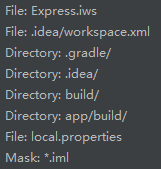
用 Android Studio 建立專案時,根目錄與各模組目錄會自動產生 .gitignore,那是 Git 的設定檔,跟 SVN 無關。若要使用 SVN,得自行定義忽略清單:開啟 Settings > Version Control > Ignored Files 逐一加入需要排除的檔案。
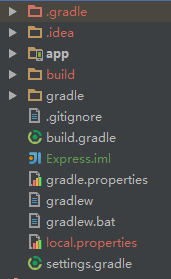
這裡有個容易踩到的時間差問題:忽略清單必須在 Share 到 SVN 之前設定好。若先 Commit 才補設定,通常就不會生效了。
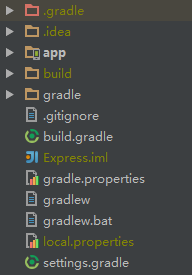
只要建立者先設定好忽略清單再 Share Project,其他成員 Check out 下來時設定會一併帶過來,Commit 時自動排除這些檔案,只是檔名會顯示成紅色,補上忽略設定後就恢復正常。
尚未設定的 Check out 結果:
設定完成後:
 Android 載入動畫:不確定進度的 ProgressBar 用法
使用者按下按鈕之後,若畫面兩三秒毫無反應,多半會以為 App 當機了。這時候一個小小的旋轉動畫就能解決問題。Android 的 ProgressBar 有兩種呈現方式:有
 libGDX 實作:顯示資源載入進度百分比
這個案例結構簡單,直接用 AndroidApplication → Game → Stage 三層搭建即可。 一、主入口 public class App extend
 Android ViewPager 相簿橫向滑動實作
ViewPager 可用來做橫向相簿。需搭配 PagerAdapter,在 instantiateItem 建立頁面,在 destroyItem 回收。可定義 Image
 Android 仿微信朋友圈九宮格圖片查看器實現
打開微信朋友圈,你會發現一個經典的「九宮格」圖片區域,點擊任意一張圖就能進入大圖查看頁,還支援滑動切換與縮放。這樣的交互幾乎是所有社交類應用的標配。本文就帶你從零實現一個