

編輯:Android 開發實例
本文要實作一個仿水波紋的流量球進度條控制器,這是 Android 上相當主流又高質感的特效,以下完整分享實作過程。
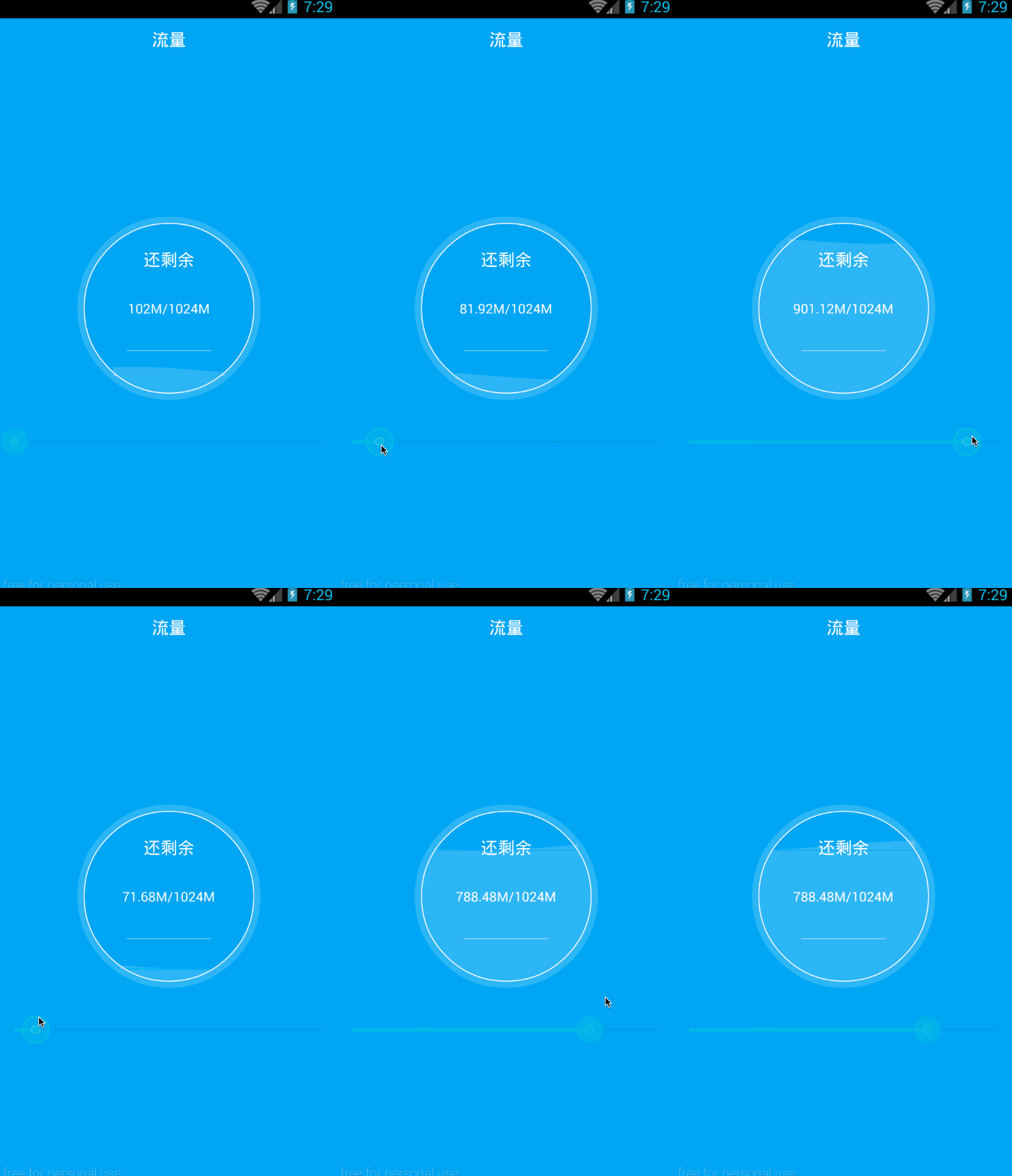
效果圖:
這個自訂 View 主要負責實現中心圓與水波特效。它用多個 Paint 分別繪製外環、內圓、水波、分隔線與文字,並透過一個 mWaterLevel 屬性來控制水位高度(範圍 0 到 1)。
核心原理是:程式用 c 這個計數器隨時間自增,在 onDraw 中依 mWaterLevel 計算出水面靜止時的高度與扇形角度,再用一連串的 canvas.drawLine 配合 Math.sin 正弦函數,畫出上下起伏的波浪線,營造出水波盪漾的動態感。mHandler 則週期性地 invalidate 觸發重繪,讓波紋持續流動。此外,它還實作了 onSaveInstanceState 與 onRestoreInstanceState 來保存與恢復狀態,並在 onAttachedToWindow 中關閉硬體加速以避免 unsupported operation 異常。
我們先運行一下:
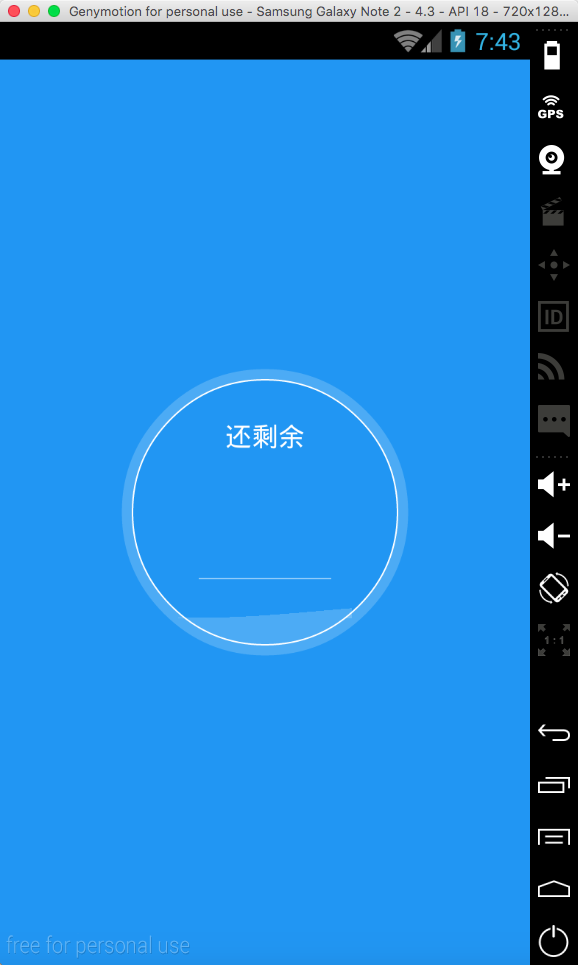
可以看到它相當簡潔寬敞,正適合我們進一步客製。我們在中間加上流量顯示,再補上一個進度條。activity_main.xml 中放入 CircleView、顯示數值的 TextView,以及一個 SeekBar。
我們要讓水波紋的高度跟著進度條一起變化,這就要用到 SeekBar 的 setOnSeekBarChangeListener 來監聽。在其 onProgressChanged 回呼中,只要呼叫 mCircleView.setmWaterLevel((float) progress / 100) 即可——因為水位單位是 0 到 1F 的 float,而進度是 0 到 100 的 int,所以要用 (float) progress / 100 並強轉換算。這樣水波高度就會隨進度條變化。
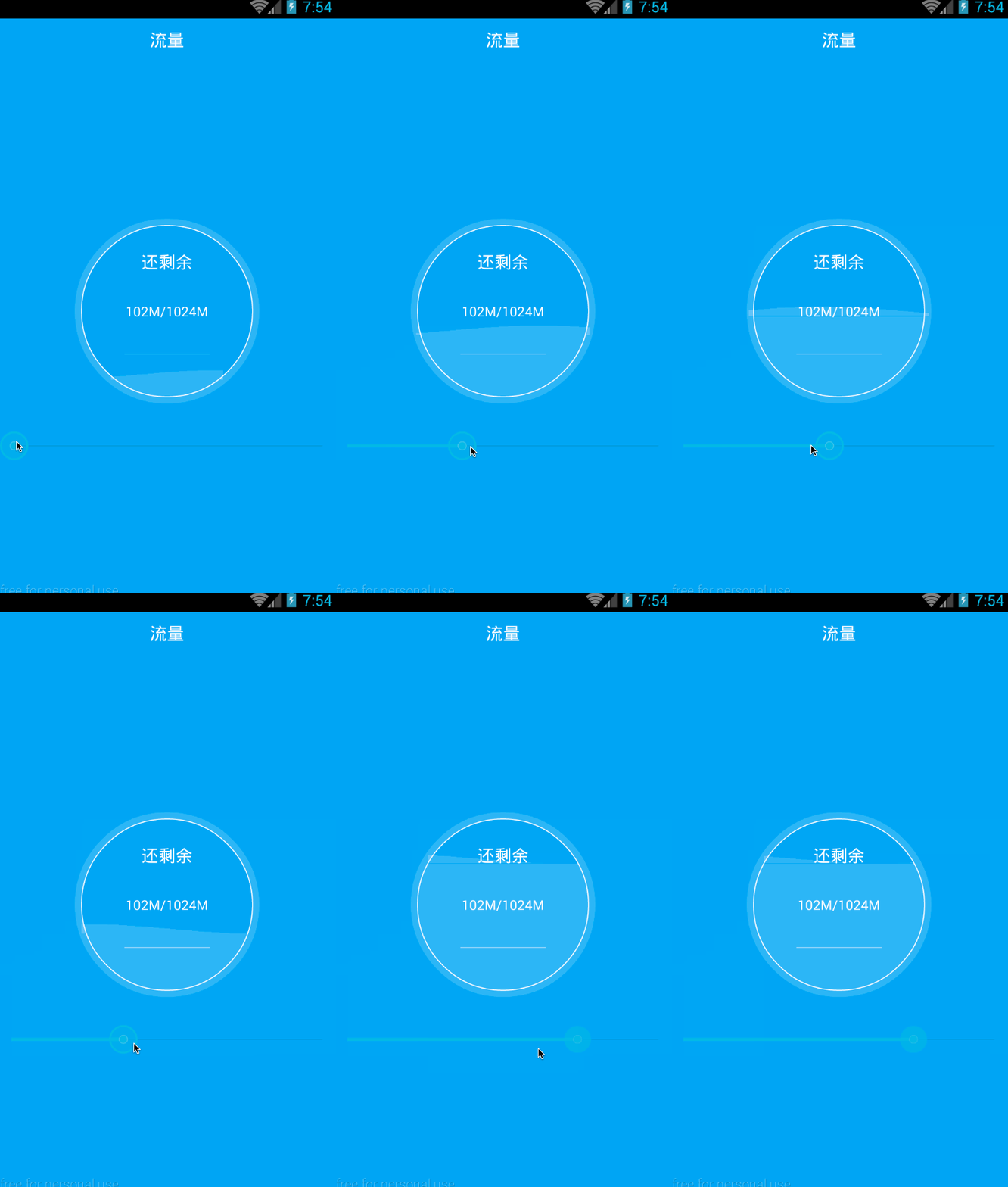
最後,讓中間的流量文字也跟著進度條變化。由於更新 UI 不能都在非主線程操作,這裡我們用 Handler 來傳值:在 onProgressChanged 中建立一個 Message,用 Bundle 裝入 progress,透過 handler.sendMessage 發送;前面再用一個 Handler 接收,在 handleMessage 中取出數值,依「當前數值 / 100 × 最大值」的公式算出實際流量並設定給 TextView。
完整運行一下,效果就和最上面的圖片一致了:
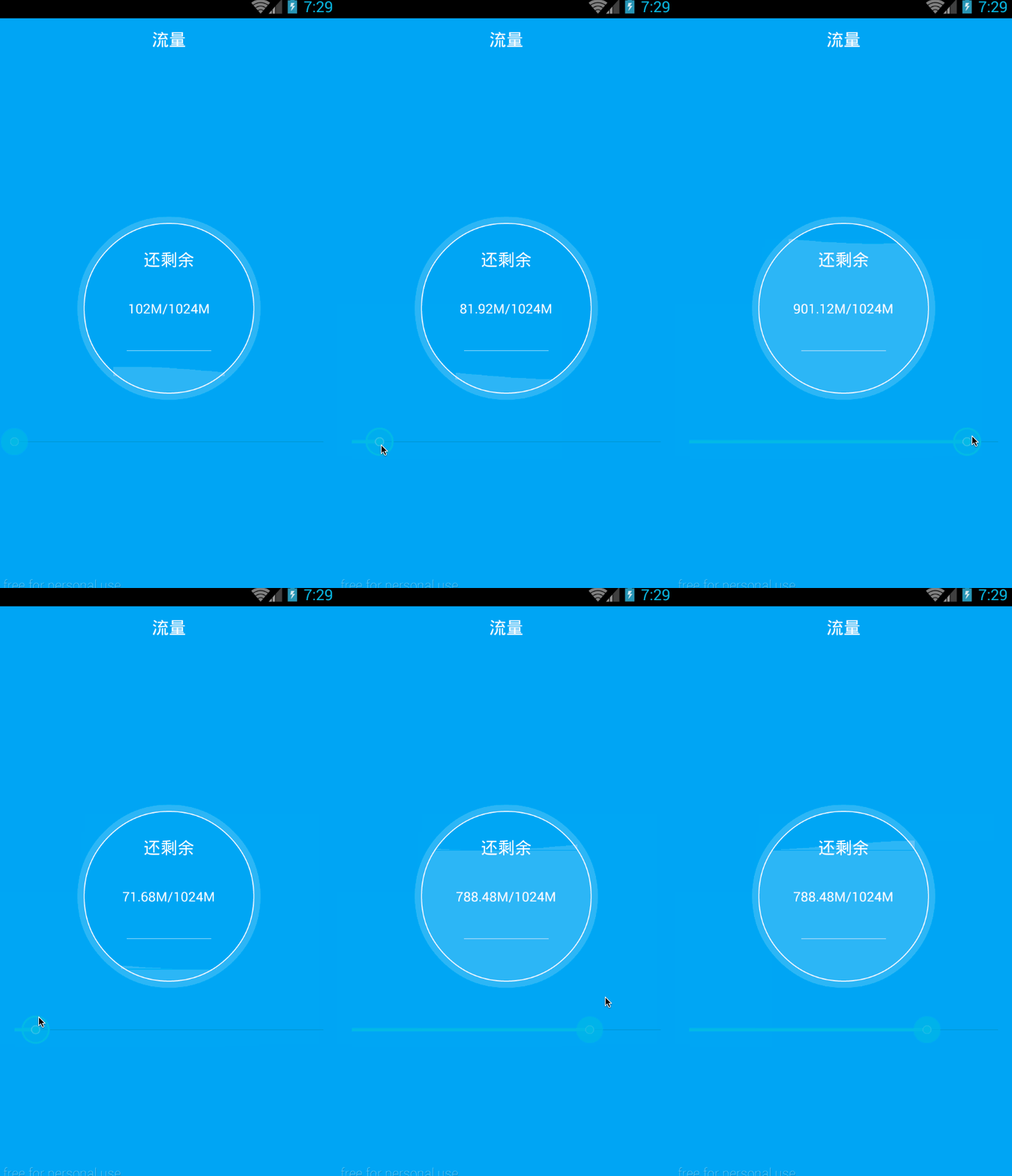
透過自訂 View 結合正弦波繪製、屬性動畫與 SeekBar 監聽,我們就打造出一個兼顧視覺美感與互動性的水波紋流量球進度條。以上就是本文的全部內容,希望對大家學習 Android 程式設計有所幫助。
 開啟 ListView 側邊快速滾動滑塊:一行屬性搞定 fastScroll
不少開發者不知道 ListView 右側那個快速滾動滑塊(fast scroll thumb)該怎麼啟用,其實只要一行設定。 用 XML 布局的話,在 ListView
 Android MediaPlayer:實作含快轉與倒轉的音樂播放器
Android 提供了多種控制音訊/影片播放的方式,其中最常用的是 MediaPlayer 類別。 MediaPlayer 讓我們存取系統內建的媒體播放服務來播放音訊、
 Android 應用本地化實作:讓 App 依地區顯示對應語言
同一支 App,可能同時被義大利、西班牙、日本的使用者安裝。要讓每個人都讀得懂介面,就必須把文字、數字、日期等內容依語言環境調整,這就是本地化。 Android 在這件
 Android 讀取通訊錄、撥打電話、發送短信與長按菜單綜合實戰
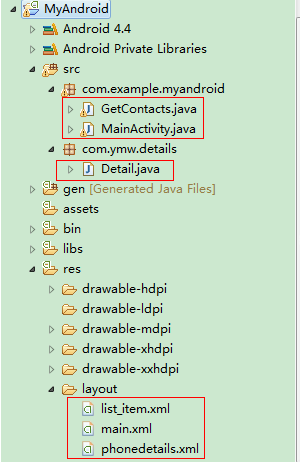
這是一個把多個基礎知識點串起來的小項目:用 ListView 展示手機通訊錄,單擊直接撥號,長按彈出菜單,菜單裡可以查看詳情或發送短信。適合拿來熟悉 ContentPro