

編輯:Android 開發實例
自訂 DialogFragment 的做法是繼承它並覆寫 onCreateDialog():
public class DialogA extends DialogFragment implements DialogInterface.OnClickListener {
    @Override
    public Dialog onCreateDialog(Bundle savedInstanceState) {
        AlertDialog.Builder builder = new AlertDialog.Builder(getActivity());
        builder.setMessage(R.string.dialoga_title)
                .setPositiveButton(R.string.ok, this)
                .setNegativeButton(R.string.cancel, this);
        return builder.create();
    }

    @Override
    public void onClick(DialogInterface dialog, int id) {
        switch (id) {
            case AlertDialog.BUTTON_NEGATIVE:
                Toast.makeText(getActivity(), "Negative", Toast.LENGTH_SHORT).show();
                break;
            case AlertDialog.BUTTON_POSITIVE:
                Toast.makeText(getActivity(), "Positive", Toast.LENGTH_SHORT).show();
                break;
        }
    }
}
呼叫端在 FragmentActivity 中透過 FragmentManager 把它掛上去:
public class DialogTest extends FragmentActivity {
    @Override
    public void onCreate(Bundle savedInstanceState) {
        super.onCreate(savedInstanceState);
        setContentView(R.layout.main);
        showDialog();
    }

    private void showDialog() {
        FragmentManager fm = getSupportFragmentManager();
        DialogA dialoga = new DialogA();
        dialoga.show(fm, "fragmenta");
    }
}
先準備布局檔:
<?xml version="1.0" encoding="utf-8"?>
<LinearLayout xmlns:android="https://schemas.android.com/apk/res/android"
    xmlns:tools="https://schemas.android.com/tools"
    android:layout_width="match_parent"
    android:layout_height="match_parent"
    android:orientation="vertical" >

    <TextView
        android:layout_width="match_parent"
        android:layout_height="wrap_content"
        android:hint="@string/dialoga_intro" />

    <ImageView
        android:id="@+id/image"
        android:layout_width="wrap_content"
        android:layout_height="wrap_content"
        android:src="@drawable/ic_action_video" />
</LinearLayout>
再用 setView() 塞進 Builder:
@Override
public Dialog onCreateDialog(Bundle savedInstanceState) {
    AlertDialog.Builder builder = new AlertDialog.Builder(getActivity());
    LayoutInflater inflater = getActivity().getLayoutInflater();
    builder.setView(inflater.inflate(R.layout.dialoga, null))
            .setMessage(R.string.dialoga_title)
            .setPositiveButton(R.string.ok, this)
            .setNegativeButton(R.string.cancel, this);
    return builder.create();
}
DialogFragment 與 Activity 之間的標準溝通方式,是在 Fragment 中定義介面,並於 onAttach() 時取得宿主實例。
public interface NoticeDialogListener {
    public void onDialogPositiveClick(DialogFragment dialog);
    public void onDialogNegativeClick(DialogFragment dialog);
}

// 用這個介面實例把事件送回宿主
NoticeDialogListener mListener;

@Override
public void onAttach(Activity activity) {
    super.onAttach(activity);
    try {
        mListener = (NoticeDialogListener) activity;
    } catch (ClassCastException e) {
        throw new ClassCastException(activity.toString()
                + " must implement NoticeDialogListener");
    }
}
點擊時改為呼叫介面方法:
@Override
public void onClick(DialogInterface dialog, int id) {
    switch (id) {
        case AlertDialog.BUTTON_POSITIVE:
            mListener.onDialogPositiveClick(DialogA.this);
            break;
        case AlertDialog.BUTTON_NEGATIVE:
            mListener.onDialogNegativeClick(DialogA.this);
            break;
    }
}
Activity 實作該介面即可收到回呼:
public class DialogTest extends FragmentActivity implements DialogA.NoticeDialogListener {
    @Override
    public void onDialogPositiveClick(DialogFragment dialog) {
        Toast.makeText(this, "Positive Callback", Toast.LENGTH_SHORT).show();
    }

    @Override
    public void onDialogNegativeClick(DialogFragment dialog) {
        Toast.makeText(this, "Negative Callback", Toast.LENGTH_SHORT).show();
    }
}
單看程式碼撰寫,Dialog 確實比較直覺;但 Google 官方仍然建議優先採用 DialogFragment(Android 3.0 以下可搭配 support 套件中的 DialogFragment 與 FragmentActivity)。實際比較後會發現一個決定性差異:當螢幕旋轉等設定變更導致 Activity 重建時,DialogFragment 會由 FragmentManager 自動重建,而 Dialog 不會。
兩者使用同一份界面(dialog.xml):
<?xml version="1.0" encoding="utf-8"?>
<LinearLayout xmlns:android="https://schemas.android.com/apk/res/android"
    android:layout_width="match_parent"
    android:layout_height="match_parent"
    android:orientation="vertical" >

    <ImageView
        android:layout_width="wrap_content"
        android:layout_height="wrap_content"
        android:src="@drawable/ic_launcher" />
</LinearLayout>
做法一:純 Dialog
public class MainActivity extends Activity {
    private Button clk;
    private Dialog dialog;

    @Override
    protected void onCreate(Bundle savedInstanceState) {
        super.onCreate(savedInstanceState);
        setContentView(R.layout.activity_main);
        clk = (Button) findViewById(R.id.clk);
        dialog = new Dialog(this);
        dialog.setContentView(R.layout.dialog);
        clk.setOnClickListener(new OnClickListener() {
            @Override
            public void onClick(View v) {
                dialog.show();
            }
        });
    }
}
點擊按鈕會彈出顯示 android logo 的對話框。但旋轉螢幕後,Activity 重建、介面正常,對話框卻消失了。更麻煩的是 logcat 還會出現 Android..leaked .. window 的異常訊息——因為 Android 要求 Activity 結束前所有 Dialog 都必須關閉,而上面的邏輯完全沒有處理對話框狀態。
補救方式是自己保存與恢復狀態,並在銷毀前關閉:
public class MainActivity extends Activity {
    private Button clk;
    private Dialog dialog;

    @Override
    protected void onCreate(Bundle savedInstanceState) {
        super.onCreate(savedInstanceState);
        setContentView(R.layout.activity_main);
        clk = (Button) findViewById(R.id.clk);
        dialog = new Dialog(this);
        dialog.setContentView(R.layout.dialog);
        clk.setOnClickListener(new OnClickListener() {
            @Override
            public void onClick(View v) {
                dialog.show();
            }
        });
        // 還原對話框的顯示狀態
        if (savedInstanceState != null && savedInstanceState.getBoolean("dialog_show")) {
            clk.performClick();
        }
    }

    // 保存狀態以便日後還原
    @Override
    protected void onSaveInstanceState(Bundle outState) {
        super.onSaveInstanceState(outState);
        outState.putBoolean("dialog_show", dialog != null && dialog.isShowing());
    }

    // Activity 銷毀前確保對話框已關閉
    @Override
    protected void onDestroy() {
        super.onDestroy();
        if (dialog != null && dialog.isShowing()) {
            dialog.dismiss();
        }
    }
}
做法二:DialogFragment
同樣的界面,這次只覆寫 onCreateView():
public class MyDialogFragment extends DialogFragment {
    @Override
    public View onCreateView(LayoutInflater inflater, ViewGroup container, Bundle savedInstanceState) {
        return inflater.inflate(R.layout.dialog, container, false);
    }
}

public class MainActivity extends FragmentActivity {
    private Button clk;

    @Override
    protected void onCreate(Bundle savedInstanceState) {
        super.onCreate(savedInstanceState);
        setContentView(R.layout.activity_main);
        clk = (Button) findViewById(R.id.clk);
        clk.setOnClickListener(new OnClickListener() {
            @Override
            public void onClick(View v) {
                MyDialogFragment mdf = new MyDialogFragment();
                FragmentTransaction ft = getSupportFragmentManager().beginTransaction();
                ft.setTransition(FragmentTransaction.TRANSIT_FRAGMENT_FADE);
                mdf.show(ft, "df");
            }
        });
    }
}
程式碼量更少,而且不必操心重建與關閉時機——這一切都交給 FragmentManager。除此之外,DialogFragment 還繼承了 Fragment 的另一項優勢:因為 FragmentManager 會維護返回堆疊,所以可以在同一個 Activity 內部實作返回行為。
 Android 應用本地化:讓 App 說出使用者的語言
同一個 App,可能同時被東京、米蘭、聖保羅的使用者打開。要讓它在不同地區都顯得自然,就不能把文字寫死在程式碼裡,而必須處理語言、數字格式、日期等在地性差異。本章說明 A
 Android 本地化實戰:讓 App 說出使用者的語言
同一支 App,可能會在幾十個國家的裝置上執行。要讓它在不同市場都顯得自然,就不能把文字硬寫在程式碼裡,而必須處理語言環境(Locale)造成的差異——不只是文字,還包含
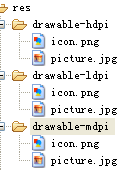 Android ImageView 使用教學:加入與顯示圖片
ImageView 是 Android 中用來顯示圖片的基礎控制項。只要將圖片放入資源目錄,再透過 XML 或程式碼指定來源,就能輕鬆顯示圖像。加入圖片資源建議將圖片放入
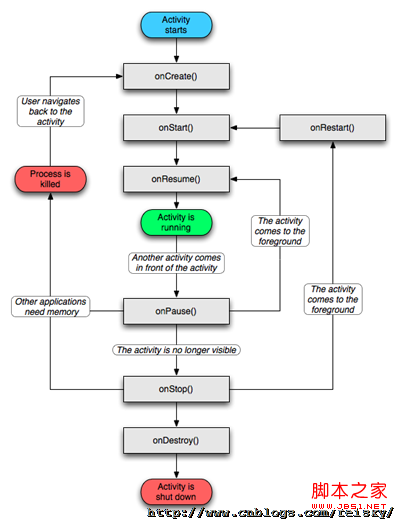 Android 生命週期深入分析:進程與元件
Android 應用程式的生命週期不只存在於 Activity,也包含 Service、BroadcastReceiver 與進程層級。系統會依記憶體與元件重要性決定是否