

編輯:Android 開發實例
下拉刷新曾經是幾乎每個列表頁都要自己造一次的輪子。理解它的關鍵只有兩件事:一是如何在不改變數據的前提下把頭部「拉」出來,二是如何用一個狀態機管理「下拉中 / 鬆開刷新 / 正在刷新 / 完成」這幾個階段。下面通過一個自定義 ListView 把兩點串起來。
public class MyListView extends ListView implements OnScrollListener {

    private final static int RELEASE_TO_REFRESH = 0;  // 鬆開即可刷新
    private final static int PULL_TO_REFRESH   = 1;  // 下拉中
    private final static int REFRESHING        = 2;  // 正在刷新
    private final static int DONE              = 3;  // 已完成
    private final static int LOADING           = 4;  // 加載更多中

    /** 實際 padding 變化與手指位移的比例,讓跟手且不至於太誇張 */
    private final static int RATIO = 3;

    private LinearLayout headView;
    private TextView tipsTextview;
    private TextView lastUpdatedTextView;
    private ImageView arrowImageView;
    private ProgressBar progressBar;
    private RotateAnimation animation;
    private RotateAnimation reverseAnimation;

    /** 保證 startY 在一次完整 touch 事件中只被記錄一次 */
    private boolean isRecored;
    private int headContentHeight;
    private int startY;
    private int firstItemIndex;
    private int state;
    private boolean isBack;
    private OnRefreshListener refreshListener;
    private boolean isRefreshable;
}
核心技巧是:把 headView 加到 ListView 的 HeaderView,然後用負的 top padding 把它推到可视區域之外。這樣布局本身沒變,只是視覺上「藏」了起來。
private void init(Context context) {
    setCacheColorHint(context.getResources().getColor(R.color.transparent));
    inflater = LayoutInflater.from(context);
    headView = (LinearLayout) inflater.inflate(R.layout.head, null);

    arrowImageView = (ImageView) headView.findViewById(R.id.head_arrowImageView);
    arrowImageView.setMinimumWidth(70);
    arrowImageView.setMinimumHeight(50);
    progressBar = (ProgressBar) headView.findViewById(R.id.head_progressBar);
    tipsTextview = (TextView) headView.findViewById(R.id.head_tipsTextView);
    lastUpdatedTextView = (TextView) headView.findViewById(R.id.head_lastUpdatedTextView);

    // 必須先手動 measure,才能拿到 headView 的真實高度
    measureView(headView);
    headContentHeight = headView.getMeasuredHeight();

    // 用負 padding 把它藏起來
    headView.setPadding(0, -1 * headContentHeight, 0, 0);
    headView.invalidate();

    addHeaderView(headView, null, false);
    setOnScrollListener(this);

    animation = new RotateAnimation(0, -180,
            RotateAnimation.RELATIVE_TO_SELF, 0.5f,
            RotateAnimation.RELATIVE_TO_SELF, 0.5f);
    animation.setInterpolator(new LinearInterpolator());
    animation.setDuration(250);
    animation.setFillAfter(true);

    reverseAnimation = new RotateAnimation(-180, 0,
            RotateAnimation.RELATIVE_TO_SELF, 0.5f,
            RotateAnimation.RELATIVE_TO_SELF, 0.5f);
    reverseAnimation.setInterpolator(new LinearInterpolator());
    reverseAnimation.setDuration(200);
    reverseAnimation.setFillAfter(true);

    state = DONE;
    isRefreshable = false;
}

/** 手工測量,因為此時 headView 還沒有被添加到窗口 */
private void measureView(View child) {
    ViewGroup.LayoutParams p = child.getLayoutParams();
    if (p == null) {
        p = new ViewGroup.LayoutParams(
                ViewGroup.LayoutParams.FILL_PARENT,
                ViewGroup.LayoutParams.WRAP_CONTENT);
    }
    int childWidthSpec = ViewGroup.getChildMeasureSpec(0, 0, p.width);
    int lpHeight = p.height;
    int childHeightSpec;
    if (lpHeight > 0) {
        childHeightSpec = MeasureSpec.makeMeasureSpec(lpHeight, MeasureSpec.EXACTLY);
    } else {
        childHeightSpec = MeasureSpec.makeMeasureSpec(0, MeasureSpec.UNSPECIFIED);
    }
    child.measure(childWidthSpec, childHeightSpec);
}
onTouchEvent 裡的 MOVE 分支是整個效果的靈魂。判斷條件必須是「列表已滾到頂部」(firstItemIndex == 0),否則下拉動作應該交給列表自己滾動。
public boolean onTouchEvent(MotionEvent event) {
    if (isRefreshable) {
        switch (event.getAction()) {
            case MotionEvent.ACTION_DOWN:
                if (firstItemIndex == 0 && !isRecored) {
                    isRecored = true;
                    startY = (int) event.getY();
                }
                break;

            case MotionEvent.ACTION_UP:
                if (state != REFRESHING && state != LOADING) {
                    if (state == PULL_TO_REFRESH) {
                        state = DONE;
                        changeHeaderViewByState();
                    }
                    if (state == RELEASE_TO_REFRESH) {
                        state = REFRESHING;
                        changeHeaderViewByState();
                        onRefresh();
                    }
                }
                isRecored = false;
                isBack = false;
                break;

            case MotionEvent.ACTION_MOVE:
                int tempY = (int) event.getY();
                if (!isRecored && firstItemIndex == 0) {
                    isRecored = true;
                    startY = tempY;
                }
                if (state != REFRESHING && isRecored && state != LOADING) {
                    if (state == RELEASE_TO_REFRESH) {
                        setSelection(0);
                        // 往回推,但還沒推到底
                        if (((tempY - startY) / RATIO < headContentHeight)
                                && (tempY - startY) > 0) {
                            state = PULL_TO_REFRESH;
                            changeHeaderViewByState();
                        } else if (tempY - startY <= 0) {
                            state = DONE;
                            changeHeaderViewByState();
                        }
                    }
                    if (state == PULL_TO_REFRESH) {
                        setSelection(0);
                        // 下拉超過頭部高度 → 進入鬆開刷新
                        if ((tempY - startY) / RATIO >= headContentHeight) {
                            state = RELEASE_TO_REFRESH;
                            isBack = true;
                            changeHeaderViewByState();
                        } else if (tempY - startY <= 0) {
                            state = DONE;
                            changeHeaderViewByState();
                        }
                    }
                    if (state == DONE && tempY - startY > 0) {
                        state = PULL_TO_REFRESH;
                        changeHeaderViewByState();
                    }
                    // 真正讓頭部「露」出來的一步
                    if (state == PULL_TO_REFRESH) {
                        headView.setPadding(0,
                                -1 * headContentHeight + (tempY - startY) / RATIO, 0, 0);
                    }
                    if (state == RELEASE_TO_REFRESH) {
                        headView.setPadding(0, (tempY - startY) / RATIO - headContentHeight, 0, 0);
                    }
                }
                break;
        }
    }
    return super.onTouchEvent(event);
}
這裡有兩個容易寫錯的細節:一是 setSelection(0),如果列表內容已經超出屏幕,不主動把位置固定到頂部,用戶繼續上推時列表會跟著滾動,頭部就被「撕裂」了;二是 RATIO 這個比例系數,直接 1:1 跟手會顯得拖拽過於沉重,除以 3 之後手感更接近多數應用的表現。
private void changeHeaderViewByState() {
    switch (state) {
        case RELEASE_TO_REFRESH:
            arrowImageView.setVisibility(View.VISIBLE);
            progressBar.setVisibility(View.GONE);
            arrowImageView.clearAnimation();
            arrowImageView.startAnimation(animation);
            tipsTextview.setText("鬆開刷新");
            break;
        case PULL_TO_REFRESH:
            progressBar.setVisibility(View.GONE);
            arrowImageView.setVisibility(View.VISIBLE);
            arrowImageView.clearAnimation();
            if (isBack) {   // 由「鬆開刷新」退回來的,箭頭要反向轉
                isBack = false;
                arrowImageView.startAnimation(reverseAnimation);
            }
            tipsTextview.setText("下拉刷新");
            break;
        case REFRESHING:
            headView.setPadding(0, 0, 0, 0);
            progressBar.setVisibility(View.VISIBLE);
            arrowImageView.clearAnimation();
            arrowImageView.setVisibility(View.GONE);
            tipsTextview.setText("正在刷新...");
            break;
        case DONE:
            headView.setPadding(0, -1 * headContentHeight, 0, 0);
            progressBar.setVisibility(View.GONE);
            arrowImageView.clearAnimation();
            arrowImageView.setImageResource(R.drawable.arrow);
            tipsTextview.setText("下拉刷新");
            break;
    }
}

public void onRefreshComplete() {
    state = DONE;
    lastUpdatedTextView.setText("最近更新:" + new Date().toLocaleString());
    changeHeaderViewByState();
}

public interface OnRefreshListener {
    void onRefresh();
}
這種「HeaderView + 負 padding」的實現方式思路清晰、依賴極少,適合理解原理,但在真机上仍有改進空間:自定義 onTouchEvent 會干擾 ListView 自身的滾動判斷,嵌套在 ViewPager 或 CoordinatorLayout 裡容易出現進度不跟手;刷新完成後如果沒有及時調 onRefreshComplete,頭部會一直卡在展開狀態。
因此實際開發中,SwipeRefreshLayout(AndroidX 官方組件)幾乎是首選,它內部用 NestedScrolling 機制處理了嵌套滾動的複雜情形。若需要更豐富的動畫與交互,可以考慮 SmartRefreshLayout、SwipeRefreshLayout 的定製擴展等成熟庫。讀懂本文的狀態機,再看那些庫的源碼會輕鬆很多。
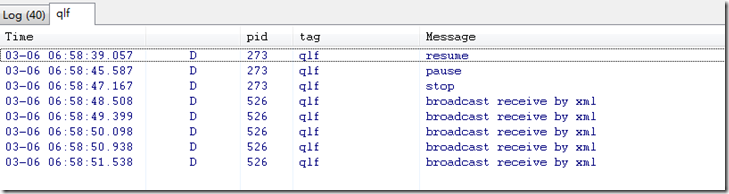 Android 廣播(Broadcast)機制詳解:概念、用途與兩種註冊方式
廣播是 Android 裡分佈最廣的元件之一,但它的運作模型其實可以用收音機一次講明白。 一、用廣播電台理解 Broadcast 日常聽廣播是這樣的:無數電台各自用固定
 Android 載入 Spinner:用轉圈動畫表示「處理中」
在 Android 中,可透過進度條向使用者顯示任務進展。進度條主要分為兩種:進度列與旋轉式載入動畫(Spinner)。本章說明 Spinner。 當任務完成時間未知、
 Android 音樂播放器實作:MediaPlayer 播放、暫停與快轉教學
Android 提供多種播放音訊與影片的方式,其中最通用的是 MediaPlayer 類別。它站在系統內建的媒體播放服務之上,本機檔案與串流都能處理。 建立物件 最省事
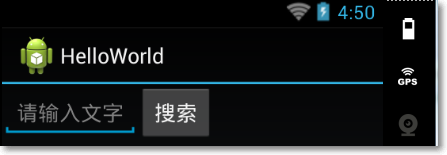 Android 開發自學筆記(四):用 layout_weight 調校版面比例(下)
上一篇的版面幾乎要完成了,但始終差一點火候——按鈕還看得過去,那個搜尋框實在委屈。 問題根源在於我們把 EditText 和 Button 的寬度都設成了「依內容自適應