

編輯:Android 開發實例
很多電商網站和 App 都有自動輪播的商品推廣圖,看起來體驗很不錯。正好今天在學習 ViewPager,於是就動手做了一個功能類似的 Demo。
下面是其中兩個效果的截圖:


要實現一個會自動播放的 ViewPager,主要可以拆成以下幾個部分:
首先,實現一個 ViewPagerAdapter,負責為 ViewPager 提供展示內容(比如上面那兩張小貓圖片):
public class ViewPagerAdapter extends PagerAdapter { private List<View> mData; public ViewPagerAdapter(List<View> mData) { this.mData = mData; } @Override public int getCount() { return mData.size(); } @Override public boolean isViewFromObject(View arg0, Object arg1) { return arg0 == arg1; } @Override public Object instantiateItem(ViewGroup container, int position) { View v = mData.get(position); container.addView(v); return v; } @Override public void destroyItem(ViewGroup container, int position, Object object) { container.removeView(mData.get(position)); } }
接著,實現一個 OnPageChangeListener,這樣頁面切換後就能提示當前所在的位置(例如上圖左下角那 3 個圓點,紅色代表當前頁):
private class ViewPageChangeListener implements OnPageChangeListener { @Override public void onPageScrollStateChanged(int arg0) { } @Override public void onPageScrolled(int arg0, float arg1, int arg2) { } // 監聽頁面改變事件來改變 viewIndicator 中的指示圖片 @Override public void onPageSelected(int arg0) { int len = viewIndicator.getChildCount(); for(int i = 0; i < len; ++i) viewIndicator.getChildAt(i).setBackgroundResource(R.drawable.tip_normal); viewIndicator.getChildAt(arg0).setBackgroundResource(R.drawable.tip_select); } }
最後,實現一個 Handler,用來在固定的時間間隔後更新 UI(把當前圖片切換到下一張):
private Handler mHandler = new Handler() { public void handleMessage(android.os.Message msg) { switch(msg.what) { case 1: int totalcount = pagers.size(); int currentItem = autoChangeViewPager.getCurrentItem(); int toItem = currentItem + 1 == totalcount ? 0 : currentItem + 1; Log.i(TAG, "totalcount: " + totalcount + " currentItem: " + currentItem + " toItem: " + toItem); autoChangeViewPager.setCurrentItem(toItem, true); // 每兩秒發送一個 message,用於切換 viewPager 中的圖片 this.sendEmptyMessageDelayed(1, 2000); } } };
以上三段就是核心代碼。除此之外,還需要在 onResume() 中發送一個起始消息,並在 onStop() 中停止自動切換。完整代碼如下:
public class MainActivity extends Activity { private static final String TAG = MainActivity.class.getSimpleName(); private ViewPager autoChangeViewPager; private LinearLayout viewIndicator; private List<View> pagers; @Override protected void onCreate(Bundle savedInstanceState) { super.onCreate(savedInstanceState); setContentView(R.layout.activity_main); autoChangeViewPager = (ViewPager) findViewById(R.id.autoVP); viewIndicator = (LinearLayout) findViewById(R.id.vpindicator); initAdapter(); autoChangeViewPager.setOnPageChangeListener(new ViewPageChangeListener()); } private void initAdapter() { int[] imgs = {R.drawable.i1, R.drawable.i2, R.drawable.i3}; pagers = new ArrayList<View>(); LinearLayout.LayoutParams img_params = new LayoutParams( LayoutParams.MATCH_PARENT, LayoutParams.MATCH_PARENT ); for(int i = 0; i < imgs.length; ++i) { ImageView iv = new ImageView(this); iv.setBackgroundResource(imgs[i]); iv.setLayoutParams(img_params); final int index = i; iv.setOnClickListener(new OnClickListener() { @Override public void onClick(View v) { Intent i = new Intent(MainActivity.this, InvokedActivity.class); i.putExtra("name", "cat " + index); MainActivity.this.startActivity(i); } }); pagers.add(iv); } autoChangeViewPager.setAdapter(new ViewPagerAdapter(pagers)); LinearLayout.LayoutParams ind_params = new LayoutParams( LayoutParams.WRAP_CONTENT, LayoutParams.WRAP_CONTENT ); for(int i = 0; i < imgs.length; ++i) { ImageView iv = new ImageView(this); if(i == 0) iv.setBackgroundResource(R.drawable.tip_select); else iv.setBackgroundResource(R.drawable.tip_normal); iv.setLayoutParams(ind_params); viewIndicator.addView(iv); } } @Override protected void onResume() { super.onResume(); mHandler.sendEmptyMessageDelayed(1, 2000); } @Override protected void onStop() { super.onStop(); mHandler.removeMessages(1); } public class ViewPagerAdapter extends PagerAdapter { private List<View> mData; public ViewPagerAdapter(List<View> mData) { this.mData = mData; } @Override public int getCount() { return mData.size(); } @Override public boolean isViewFromObject(View arg0, Object arg1) { return arg0 == arg1; } @Override public Object instantiateItem(ViewGroup container, int position) { View v = mData.get(position); container.addView(v); return v; } @Override public void destroyItem(ViewGroup container, int position, Object object) { container.removeView(mData.get(position)); } } private class ViewPageChangeListener implements OnPageChangeListener { @Override public void onPageScrollStateChanged(int arg0) { } @Override public void onPageScrolled(int arg0, float arg1, int arg2) { } @Override public void onPageSelected(int arg0) { int len = viewIndicator.getChildCount(); for(int i = 0; i < len; ++i) viewIndicator.getChildAt(i).setBackgroundResource(R.drawable.tip_normal); viewIndicator.getChildAt(arg0).setBackgroundResource(R.drawable.tip_select); } } private Handler mHandler = new Handler() { public void handleMessage(android.os.Message msg) { switch(msg.what) { case 1: int totalcount = pagers.size(); int currentItem = autoChangeViewPager.getCurrentItem(); int toItem = currentItem + 1 == totalcount ? 0 : currentItem + 1; Log.i(TAG, "totalcount: " + totalcount + " currentItem: " + currentItem + " toItem: " + toItem); autoChangeViewPager.setCurrentItem(toItem, true); this.sendEmptyMessageDelayed(1, 2000); } } }; }
布局文件如下(代碼中的 InvokedActivity 非常簡單,此處省略):
<FrameLayout xmlns:android="https://schemas.android.com/apk/res/android" android:layout_width="match_parent" android:layout_height="match_parent" > <android.support.v4.view.ViewPager android:id="@+id/autoVP" android:layout_width="match_parent" android:layout_height="match_parent" /> <LinearLayout android:id="@+id/vpindicator" android:layout_width="match_parent" android:layout_height="wrap_content" android:layout_gravity="bottom" android:orientation="horizontal" /> </FrameLayout>
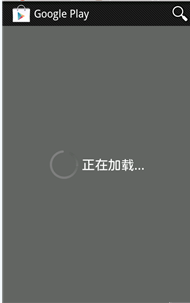 Android ListView 加載狀態設計與 ViewStub 技巧
ListView 加載提示可用 Dialog、Toast 或內嵌提示。較常見的是把提示放在列表上方,或用 ViewStub 覆蓋內容。ViewStub 的 inflate
 Android MediaPlayer 教學:播放、暫停與快轉倒轉
MediaPlayer 是 Android 中用來播放音訊與影片的常用類別。開發者可以透過它建立播放控制,例如播放、暫停、快轉與倒轉。 建立播放器 最直接的方式是使用 c
 Android 音樂播放器:MediaPlayer 播放與跳轉
若要在 Android App 中播放音樂,MediaPlayer 是最直接的選擇。它可以播放 raw 資源中的音訊檔,也能搭配 SeekBar 做進度控制。 載入音樂檔
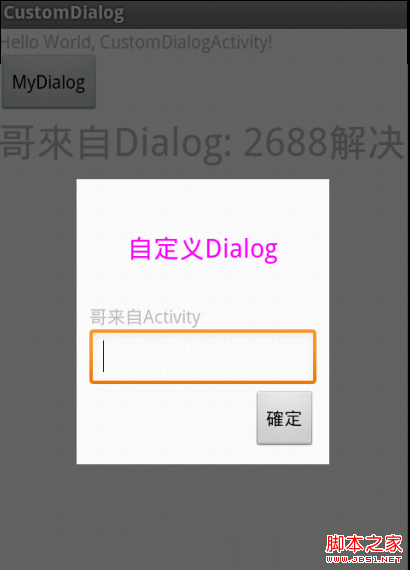 Android 控件封裝:把 Dialog 包成可重複使用的自定義元件
自定義 Dialog 幾乎每個專案都會寫,但每次都寫一遍實在混亂。與其反覆拼湊,不如一次封裝好,以後直接 copy 使用。 主 Activity public c