

編輯:Android 開發實例
做遊戲渲染、相機預覽或者高頻重繪的動畫時,普通 View 往往力不從心,這時候就輪到 SurfaceView 上場了。本文從它的特性講起,並附一個可以直接跑起來的示例。
SurfaceView 是 View 的子類,使用方式和別的 View 沒有本質差別——可以放進布局,也可以掛載動畫。它封裝了一塊獨立的 Surface,這塊 Surface 支持所有標準 Canvas 繪圖方法,同時也完整支持 OpenGL ES。
借助 OpenGL,你可以在 Surface 上繪製任意 2D 或 3D 內容,並在硬件支持的情況下通過 GPU 加速獲得遠超軟件繪製的性能。對於諸如 Google Earth 那樣需要渲染動態 3D 場景的應用,或者追求沉浸感的交互式遊戲,SurfaceView 幾乎是唯一合適的選擇;它也是顯示攝像頭實時預覽的最佳載體。
1. 繼承 SurfaceView 的視圖可以在子線程中更新內容,不必受主線程束縛。
2. 它的繪製方法跑在自己的渲染線程裡,而普通 View 的 onDraw 是在 UI 線程中執行的。
3. 繪製前必須調用 lockCanvas() 鎖定並取得畫布,畫完再調用 unlockCanvasAndPost() 解鎖並提交顯示。
4. 事件處理規則與 View 完全一致。
Activity 部分,把自定義的 SurfaceView 直接作為內容視圖:
 public class Activity01 extends Activity {
    GameSurfaceView mGameSurfaceView;

    @Override
    public void onCreate(Bundle savedInstanceState) {
        super.onCreate(savedInstanceState);
        mGameSurfaceView = new GameSurfaceView(this);
        setContentView(mGameSurfaceView);
    }

    @Override
    public boolean onTouchEvent(MotionEvent event) {
        if (event.getAction() == MotionEvent.ACTION_DOWN) {
            mGameSurfaceView.x = event.getX();
            mGameSurfaceView.y = event.getY();
        }
        return true;
    }

    @Override
    public boolean onKeyDown(int keyCode, KeyEvent event) {
        if (keyCode == KeyEvent.KEYCODE_BACK) {
            this.finish();
        }
        return true;
    }
}
SurfaceView 部分,實現 SurfaceHolder.Callback 與 Runnable,由 surfaceCreated 啟動渲染線程:
 public class GameSurfaceView extends SurfaceView
        implements SurfaceHolder.Callback, Runnable {

    boolean mbLoop = false;
    SurfaceHolder mSurfaceHolder = null;
    int count = 0;
    float x = 50, y = 50;
    int screenWidth = 480, screenHeight = 800;

    public GameSurfaceView(Context context) {
        super(context);
        mbLoop = true;
        mSurfaceHolder = this.getHolder();
        mSurfaceHolder.addCallback(this);
        this.setFocusable(true);
    }

    @Override
    public void surfaceCreated(SurfaceHolder holder) {
        new Thread(this).start();   // 啟動繪製線程
    }

    @Override
    public void surfaceChanged(SurfaceHolder holder, int format, int width, int height) {
        screenWidth = width;        // 屏幕方向變化時同步尺寸
        screenHeight = height;
    }

    @Override
    public void surfaceDestroyed(SurfaceHolder holder) {
        mbLoop = false;             // 記得停止循環,避免線程洩露
    }

    @Override
    public void run() {
        while (mbLoop) {
            synchronized (mSurfaceHolder) {
                onDraw();
            }
            try {
                Thread.sleep(200);
            } catch (Exception e) { }
        }
    }

    public void onDraw() {
        Canvas canvas = mSurfaceHolder.lockCanvas();
        if (mSurfaceHolder == null || canvas == null) {
            return;
        }
        count = (count < 100) ? count + 1 : 0;

        Paint mPaint = new Paint();
        mPaint.setAntiAlias(true);
        mPaint.setColor(Color.CYAN);
        canvas.drawRect(0, 0, screenWidth, screenHeight, mPaint);  // 重繪背景

        switch (count % 4) {
            case 0: mPaint.setColor(Color.BLUE);   break;
            case 1: mPaint.setColor(Color.GREEN);  break;
            case 2: mPaint.setColor(Color.RED);    break;
            case 3: mPaint.setColor(Color.YELLOW); break;
            default: mPaint.setColor(Color.WHITE); break;
        }
        canvas.drawCircle(x, y, 50, mPaint);

        mSurfaceHolder.unlockCanvasAndPost(canvas);   // 解鎖並提交
    }
}
運行效果:
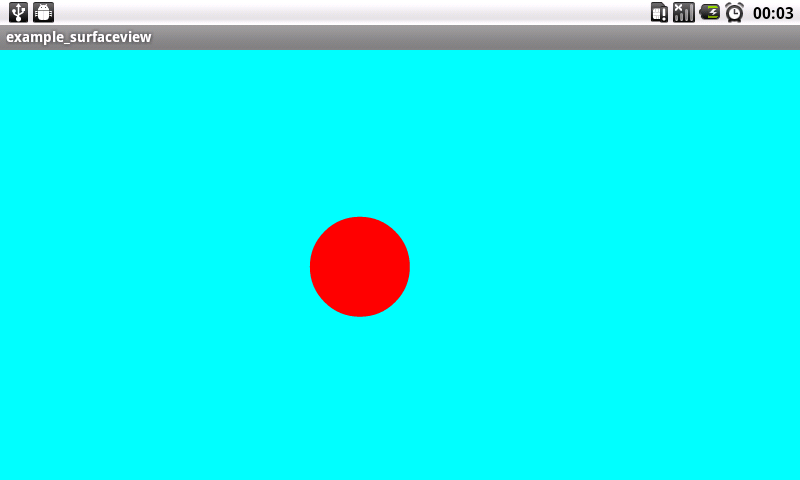
第一,Surface 的生命週期不受 View 生命週期保護,surfaceDestroyed 之後 canvas 可能已失效,所以必須在這裡把循環標誌置為 false,否則線程會一直空轉洩露。
第二,SurfaceView 因為自帶獨立窗口,默認不支援平移、縮放等 View 變換,早期版本上一旦設置 alpha 或 matrix 就會看到黑底。新版本雖有改善,但涉及透明疊加時仍需謹慎評估。
完整實例代碼可點擊此處本站下載。
 Android 登入頁面範例:憑證驗證與剩餘嘗試次數提示
登入畫面的作用是向使用者索取憑證,以取得特定應用的存取權,例如登入社群平台或個人服務。本章說明如何建立這樣一個登入介面,並處理安全性與錯誤嘗試的問題。 首先必須定義兩個
 Android JSON 解析教學:用 JSONObject 擷取所需資料
JSON 是 JavaScript Object Notation 的縮寫,它是一種與語言無關的資料交換格式,也是 XML 廣受歡迎的替代方案。本章將說明如何在 Andr
 Android 五種資料儲存方式全解析:SharedPreferences、檔案、SQLite、ContentProvider 與網路
資料儲存是開發中最頻繁面對的課題之一。Android 提供了多種互補的機制,本文逐一說明五種主要方式,並附上各自的關鍵程式碼與適用情境。 SharedPreferen
 Android 教學:實作介面跳動提示動畫效果
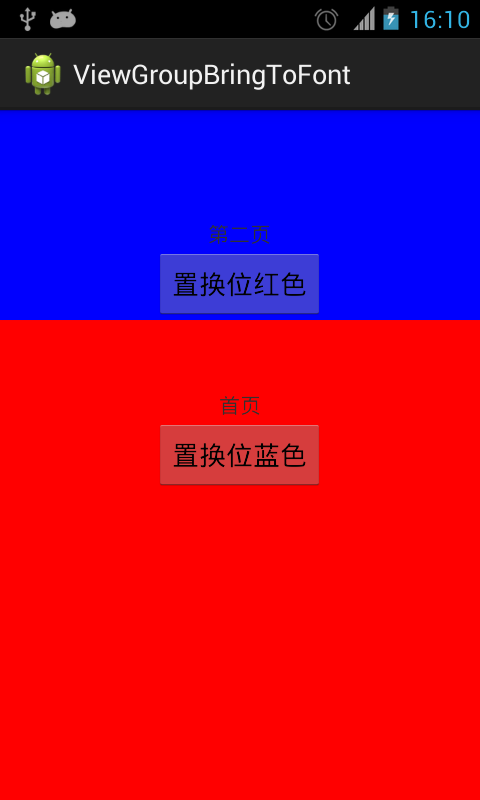
本文要說明如何實作一個「介面跳動提示」的動畫效果,藉由讓頁面上緣微微跳動,暗示使用者可以往上拉動來切換頁面。先來看效果圖:先來看版面配置: <RelativeLay