

編輯:Android 開發實例
讓 WebView 裡的 video 標籤能正常播放,需要硬件加速;讓它能全屏,需要攔截 WebChromeClient 的兩個回調。這兩步聽起來簡單,但中間有幾個容易讓人卡住的細節,本文逐一說明。
在 AndroidManifest.xml 中聲明 android:hardwareAccelerated。可以粗到整個應用,也可以細到 Activity,甚至在代碼裡細到 Window 或單個 View。
a. 整個應用級別:
<application ... android:hardwareAccelerated="true">
b. 單個 Activity 級別:
<activity ... android:hardwareAccelerated="true" >
c. Window 級別,在代碼中設置:
 getWindow().setFlags(
     WindowManager.LayoutParams.FLAG_HARDWARE_ACCELERATED,
     WindowManager.LayoutParams.FLAG_HARDWARE_ACCELERATED);
d. 如果 application 或 Activity 已聲明加速,但個別 View 出於某些原因(比如省電)不希望加速,可以單獨關閉:
view.setLayerType(View.LAYER_TYPE_SOFTWARE, null);
說來有點奇怪:AndroidManifest.xml 裡必須出現 <use-sdk></use-sdk> 標籤,而且不能是空的,至少得寫上 targetSdkVersion 或 minSdkVersion 其中之一。筆者反復試驗過,寫具體哪個版本號似乎並不影響結果(即使寫成很低的版本也能正常工作),但這個標籤一旦缺失,全屏就死活不成。
按官方說法,Android 從 3.0(API Level 11)開始才對 2D 渲染提供硬件加速,理論上 targetSdk 不低於 11 才該生效——但實測寫成 5 也照樣能用。這裡就不糾結原理了,記住結論即可。
完成上面的配置後,video 標籤已經可以正常播放。要支持全屏,需要給 WebView 設置一個 WebChromeClient,並在其中實現 onShowCustomView 與 onHideCustomView:
 @Override
public void onShowCustomView(View view, CustomViewCallback callback) {
    if (myCallback != null) {       // 防止重入
        myCallback.onCustomViewHidden();
        myCallback = null;
        return;
    }
    ViewGroup parent = (ViewGroup) mWebView.getParent();
    parent.removeView(mWebView);
    parent.addView(view);           // 把系統傳來的視頻 View 提到最上層
    myView = view;
    myCallback = callback;
    chromeClient = this;
}

private View myView = null;
private CustomViewCallback myCallback = null;

@Override
public void onHideCustomView() {
    if (myView != null) {
        if (myCallback != null) {
            myCallback.onCustomViewHidden();
            myCallback = null;
        }
        ViewGroup parent = (ViewGroup) myView.getParent();
        parent.removeView(myView);
        parent.addView(mWebView);   // 把 WebView 放回原位
        myView = null;
    }
}
網上大量教程都聲稱 onShowCustomView 收到的 view 是一個 VideoView 對象,可以直接 addView 到自己準備的 FrameLayout 裡。但實際上從 Android 4.0 開始,傳進來的既不是 VideoView,也不是普通 View,而是一個名為 HTML5VideoFullScreen 的私有類,它是 VideoSurfaceView 的子類,同時被標記為 private——外部根本無法引用,android.jar 裡也找不到這個類。
如果你執意想在代碼裡引用它,只能把 <android-SDK-path>/platforms/<android-version>/data/layoutlib.jar 加入 build path,而且這種做法從 android-14(4.0)之後才行得通。也就是說,網上那套「轉型成 VideoView」的寫法在 3.0 時代或許有效,到 4.0 以後就失效了。筆者的測試環境是 4.0.3。
其實不管哪個版本、傳進來的具體是什麼類型,這段代碼的意圖始終沒變:在 onShowCustomView 裡,把系統給的 view 放到 Activity 的最上層覆蓋住界面;在 onHideCustomView 裡,把它移除並把原來的 WebView 放回來,同時結束播放。
最後一步尤其重要——如果退出全屏時沒有正確收尾,很容易拋出 MediaPlayer IllegalStatusException,而且這個異常往往出現在 Native 層,堆棧信息極少,調試起來非常痛苦。
上面的代碼只是片段,完整實例代碼請點擊此處本站下載。下載後用 Eclipse 導入工程,把示例視頻放到 sdcard 根目錄(從系統視角看就是 /mnt/sdcard),即可運行。
全屏前:
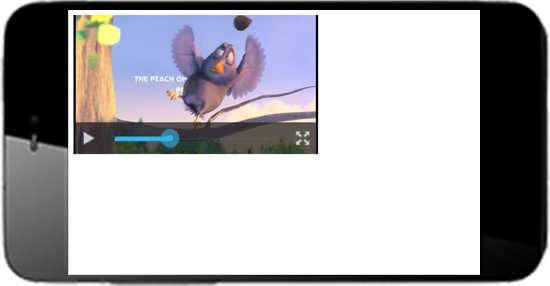
全屏後:

 Android ApiDemo 系列四:自訂 Dialog 主題
在 Android 中,Activity 的外觀可以透過 Theme 調整。ApiDemo 的 Custom Dialog 範例將一個 Activity 套用自訂主題,使
 Android Virtual Device 建立與啟動教學
AVD 是什麼 Android Virtual Device 是 Android 模擬器的虛擬裝置設定。每個 AVD 可指定系統版本、螢幕配置與硬體參數,讓開發者模擬不同
 Android 應用本地化:讓 App 說出使用者的語言
同一個 App,可能同時被東京、米蘭、聖保羅的使用者打開。要讓它在不同地區都顯得自然,就不能把文字寫死在程式碼裡,而必須處理語言、數字格式、日期等在地性差異。本章說明 A
 Android Fragment 入門完全指南(圖文)
Fragment 是什麼 Fragment 從 Android 3.0(API 11)開始引入。可以把 Fragment 想成 Activity 裡的一個模塊:它有自己的