

編輯:Android 開發實例
在 Android 中繪製 XY 圖表,不一定需要昂貴的圖表庫。只要掌握 Bitmap、Canvas、Paint 與座標換算,就能建立基本的折線圖或科學數據圖。
Bitmap 代表記憶體中的像素圖像,Canvas 則是繪圖畫布。Paint 用來描述顏色、線寬、樣式與文字屬性。Rect 與 RectF 則常用來定義繪圖區域或邊界。
在版面配置中,可先使用 TableLayout 建立標題列、圖表區與說明列,並在圖表區放入 ImageView。程式再建立一張 Bitmap,將 Canvas 綁定到 Bitmap 上,完成繪製後透過 ImageView 顯示。
第一步,建立空白 Bitmap,並取得寬高。第二步,建立 Canvas,並先畫出背景與外框。若需要圓角效果,可使用 drawRoundRect。
第三步,建立網格。網格通常用來容納刻度、標籤與資料點。可先計算左右邊界,再使用 drawRect 與 drawLine 畫出橫向與縱向線條。
第四步,將資料值映射為螢幕座標。這一步是 XY 圖表的關鍵,需要把原始資料的最大最小值換算成畫布上的像素位置。常見公式會將 X 軸與 Y 軸各自映射到指定區域。
第五步,依序連接資料點。若資料點較少,可額外畫出小方塊標記;若資料點較多,則可直接以線段連接,避免畫面過於擁擠。
在 TableLayout 中,可將標題、分隔線與 ImageView 分開排列。ImageView 的 id 可用來在 Activity 中取得控制項,再將完成繪製的 Bitmap 設定給它。
資料來源可以是陣列、Vector 或任何可迭代集合。實作時,建議先將 Y 軸最大值與最小值做取整或美化處理,例如將 93 調整為適合刻度顯示的整數,讓圖表更容易閱讀。
這個練習能幫助理解 Android 自繪的核心流程:建立 Bitmap、取得 Canvas、設定 Paint、計算座標、繪製圖形,最後顯示到畫面。若未來要製作更複雜的圖表,例如多序列、縮放、觸控互動或動畫,也可在這個基礎上逐步擴充。
原文附有 XYChart.rar 源碼,可作練習參考。
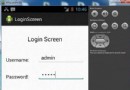 Android 登入實作:帳號密碼驗證與三次錯誤鎖定
登入畫面負責向使用者索取帳號與密碼以驗證身分,是許多應用(如 Facebook、微博)的必備環節。本章說明如何建立登入介面,並處理安全性與錯誤嘗試次數的限制。 首先在版
 動手打造自訂 SurfaceView 元件:Android 圖像繪製系列(四)
當標準的 View 無法滿足需求時,自訂元件就成了開發者的好幫手。這一篇就來談談如何封裝一個可重複使用的 SurfaceView,無論是想呈現某個區域的動態畫面,還是打造
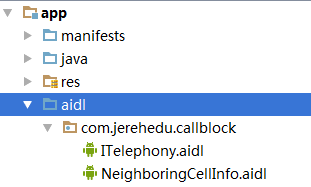 Android 四大組件實戰:來電攔截與通話錄音
一、需求描述本實例借助 BroadcastReceiver 與 Service 兩大組件,實現兩個實用功能:1. 當手機有來電時,自動啟動監聽服務,對通話進行錄音。2.
 Android記事本範例剖析(二):選項、上下文與動態選單
本篇繼續以記事本範例說明 Android 的選單系統。Android 主要提供三種選單:選項選單、上下文選單與子選單。理解它們的呼叫時機,是做出順手操作介面的基礎。 An