

編輯:Android 開發實例
做音樂播放器時,專輯封面下方的倒影是個很討巧的細節——視覺上有質感,實現成本卻不高。本文分享一個圖像處理工具類,並演示如何把它接到播放器裡。
先說清楚:這個工具類並非原創,筆者只是把它引入自己的項目並跑通了想要的效果。對圖像處理而言,善用成熟工具往往比自己從零推導矩陣更划算。
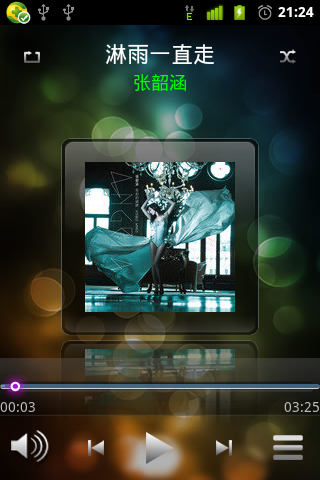 <
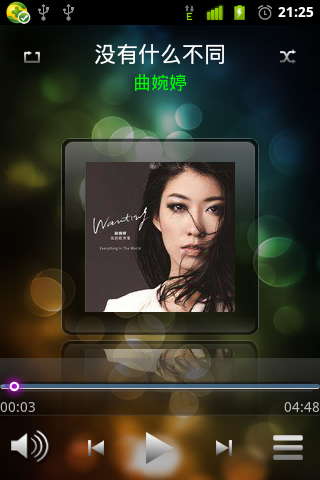
倒影本質上是原圖的上下翻轉副本,疊在原圖下方,再從上到下做一層由不透明到全透明的線性漸變遮罩,模擬「越遠越淡」的光學效果。關鍵 API 有三個:用 Matrix 做 Y 軸翻轉、用 LinearGradient 生成漸變 Shader、用 PorterDuff.Mode.DST_IN 只保留兩層交集的下層結果。
位置:/SimpleBeautyMusicPlayer/src/com/wwj/sb/utils/ImageUtil.java
類裡封裝了縮放、Drawable 與 Bitmap 互轉、圓角、灰度、水印、拼接等一系列常用操作,這裡重點看與倒影相關的兩個方法:
 /** 帶倒影的圖像(原圖 + 倒影) */
public static Bitmap createReflectionBitmap(Bitmap src) {
    final int spacing = 4;              // 原圖與倒影之間的間距
    final int w = src.getWidth();
    final int h = src.getHeight();

    // 高度為原圖的 1.5 倍再加間距
    Bitmap bitmap = Bitmap.createBitmap(w, h + h / 2 + spacing, Config.ARGB_8888);

    // 沿 X 軸翻轉,取下半部分作為倒影素材
    Matrix m = new Matrix();
    m.setScale(1, -1);
    Bitmap t_bitmap = Bitmap.createBitmap(src, 0, h / 2, w, h / 2, m, true);

    Canvas canvas = new Canvas(bitmap);
    Paint paint = new Paint();
    canvas.drawBitmap(src, 0, 0, paint);                    // 原圖
    canvas.drawBitmap(t_bitmap, 0, h + spacing, paint);     // 倒影

    // 線性漸變:從上到下由半透明到全透明
    Shader shader = new LinearGradient(0, h + spacing, 0, h + spacing + h / 2,
            0x70ffffff, 0x00ffffff, Shader.TileMode.MIRROR);
    paint.setShader(shader);
    // 取兩層交集並顯示下層,等於給倒影"打上"漸變遮罩
    paint.setXfermode(new PorterDuffXfermode(Mode.DST_IN));
    canvas.drawRect(0, h + spacing, w, h + h / 2 + spacing, paint);
    return bitmap;
}

/** 獨立的倒影圖像(只有倒影,不含原圖) */
public static Bitmap createReflectionBitmapForSingle(Bitmap src) {
    final int w = src.getWidth();
    final int h = src.getHeight();
    Bitmap bitmap = Bitmap.createBitmap(w, h / 2, Config.ARGB_8888);

    Matrix m = new Matrix();
    m.setScale(1, -1);
    Bitmap t_bitmap = Bitmap.createBitmap(src, 0, h / 2, w, h / 2, m, true);

    Canvas canvas = new Canvas(bitmap);
    Paint paint = new Paint();
    canvas.drawBitmap(t_bitmap, 0, 0, paint);

    Shader shader = new LinearGradient(0, 0, 0, h / 2,
            0x70ffffff, 0x00ffffff, Shader.TileMode.MIRROR);
    paint.setShader(shader);
    paint.setXfermode(new PorterDuffXfermode(Mode.DST_IN));
    canvas.drawRect(0, 0, w, h / 2, paint);
    return bitmap;
}
類裡還有 createRoundedCornerBitmap(圓角)、createGreyBitmap(灰度,基於 ColorMatrix.setSaturation(0))、createWatermark(水印)、composeBitmap(多圖拼接)等方法,需要時可以直接取用。
因為布局裡給倒影準備了單獨的 ImageView,所以這裡用的是「獨立倒影」版本。只需要在顯示封面的方法裡多寫一行:
 /** 顯示專輯封面 */
private void showArtwork(Mp3Info mp3Info) {
    Bitmap bm = MediaUtil.getArtwork(this, mp3Info.getId(),
            mp3Info.getAlbumId(), true, false);

    // 切歌時讓封面帶一點淡入動畫
    Animation albumanim = AnimationUtils.loadAnimation(
            PlayerActivity.this, R.anim.album_replace);
    musicAlbum.startAnimation(albumanim);

    if (bm != null) {
        musicAlbum.setImageBitmap(bm);
        // 關鍵的一句:生成並顯示倒影
        musicAblumReflection.setImageBitmap(
                ImageUtil.createReflectionBitmapForSingle(bm));
    } else {
        bm = MediaUtil.getDefaultArtwork(this, false);
        musicAlbum.setImageBitmap(bm);
        musicAblumReflection.setImageBitmap(
                ImageUtil.createReflectionBitmapForSingle(bm));
    }
}
倒影生成涉及 Bitmap 新建與 Canvas 繪製,屬於有成本的計算。如果封面尺寸較大或列表裡需要頻繁刷新,強烈建議做一層緩存(以歌曲 id 為 key 存放已生成的倒影 Bitmap),避免反復計算導致滑動卡頓。同時注意 ARGB_8888 每像素佔 4 字節,用完的臨時 Bitmap 及時 recycle 也有助於控制內存峰值。
 Android MediaPlayer 教學:動手做一個音樂播放器
要在 App 裡播放音訊或影片,Android 提供了不少途徑,而最最直接的一條路就是 MediaPlayer 類別。它被封裝在 android.media 套件中,可以
 Android 載入動畫實作:ProgressBar 的顯示與隱藏
Android 用 ProgressBar 來向使用者傳達「工作正在進行」。它分成兩種外觀:進度條與 spinner。本章要談的是 spinner,也就是那個旋轉的小圖示
 Android 登入實作:帳號密碼驗證與三次錯誤鎖定
登入畫面負責向使用者索取帳號與密碼以驗證身分,是許多應用(如 Facebook、微博)的必備環節。本章說明如何建立登入介面,並處理安全性與錯誤嘗試次數的限制。 首先在版
 Android ApiDemo 系列八:Hello World 置中顯示
ApiDemo 中的 Hello World 範例看似簡單,卻能說明 Android 版面配置中常見的對齊概念。此範例的 TextView 使用 match_parent